Вход на Платформу
Вход в аккаунт на Платформе
⚠️ Не передавайте код подтверждения никому.
Шаги
Вариант 1: Вход с помощью единоразового кода
-
Откройте Платформу и перейдите на страницу входа.
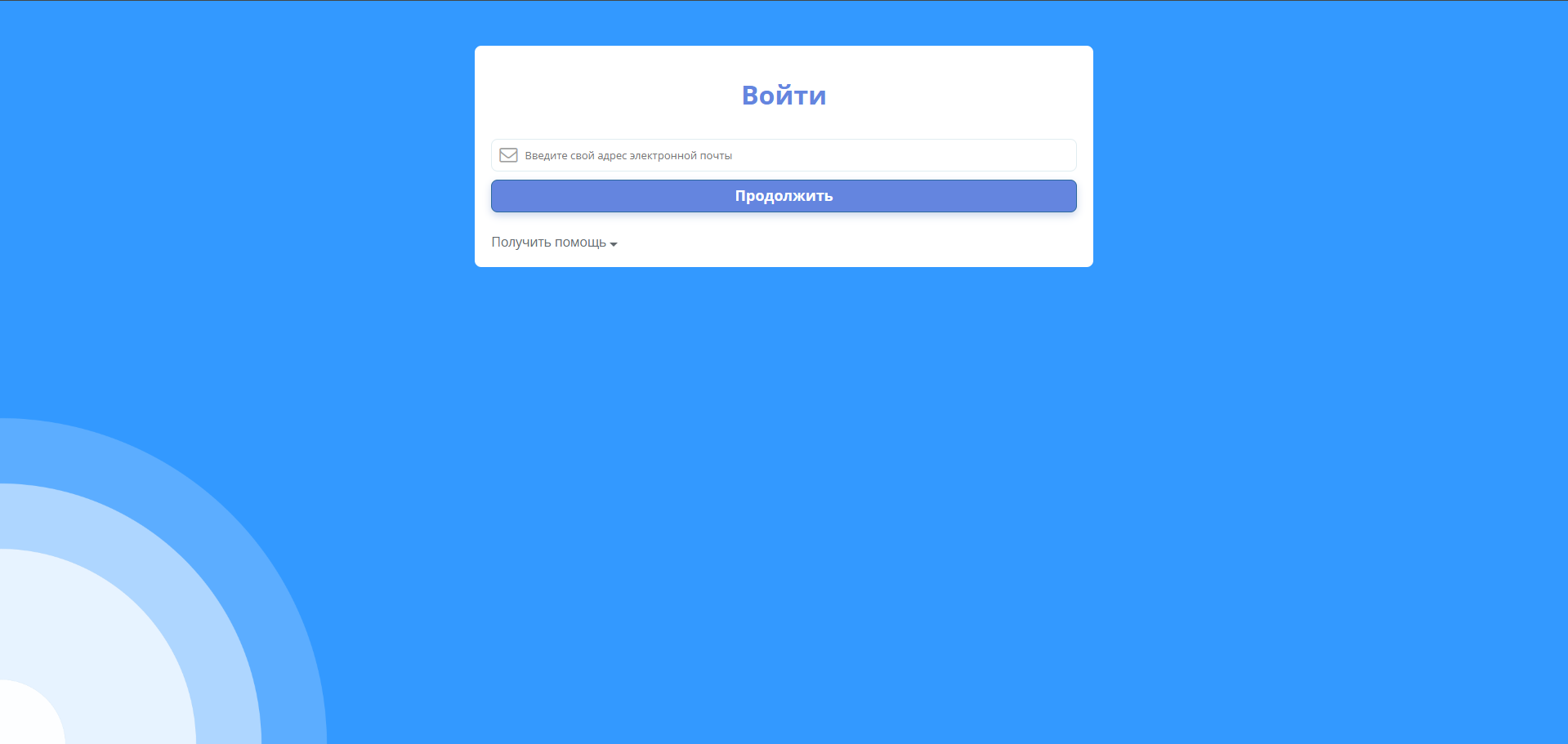
Рис. 1 — Страница входа с полем email -
Введите свой адрес электронной почты в поле «Введите свой адрес электронной почты» и нажмите «Продолжить».
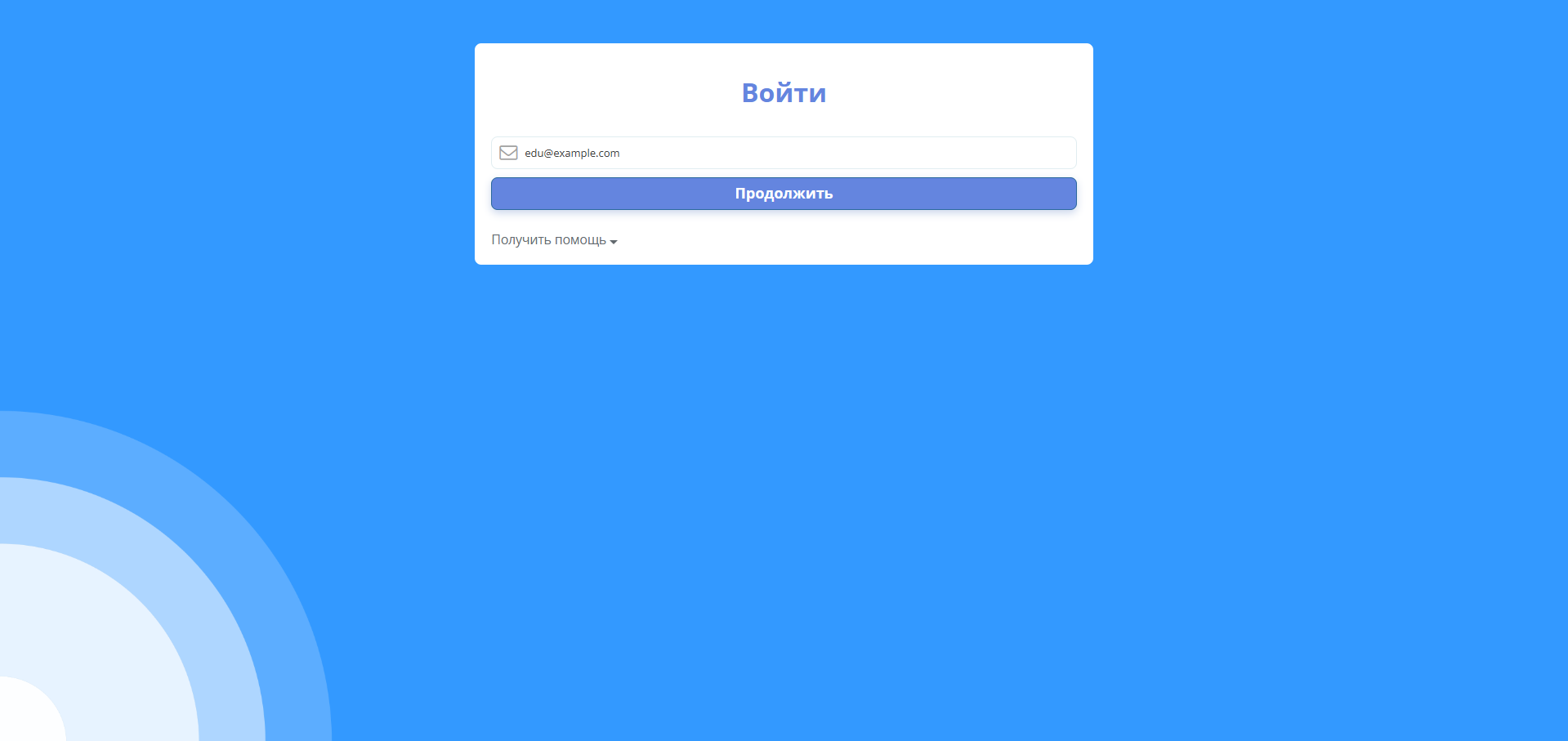
Рис. 2 — Адрес электронной почты введён перед продолжением -
Дождитесь появления экрана ввода кода. Убедитесь, что адрес электронной почты указан верно, и при необходимости нажмите «Изменить адрес электронной почты», чтобы обновить его.
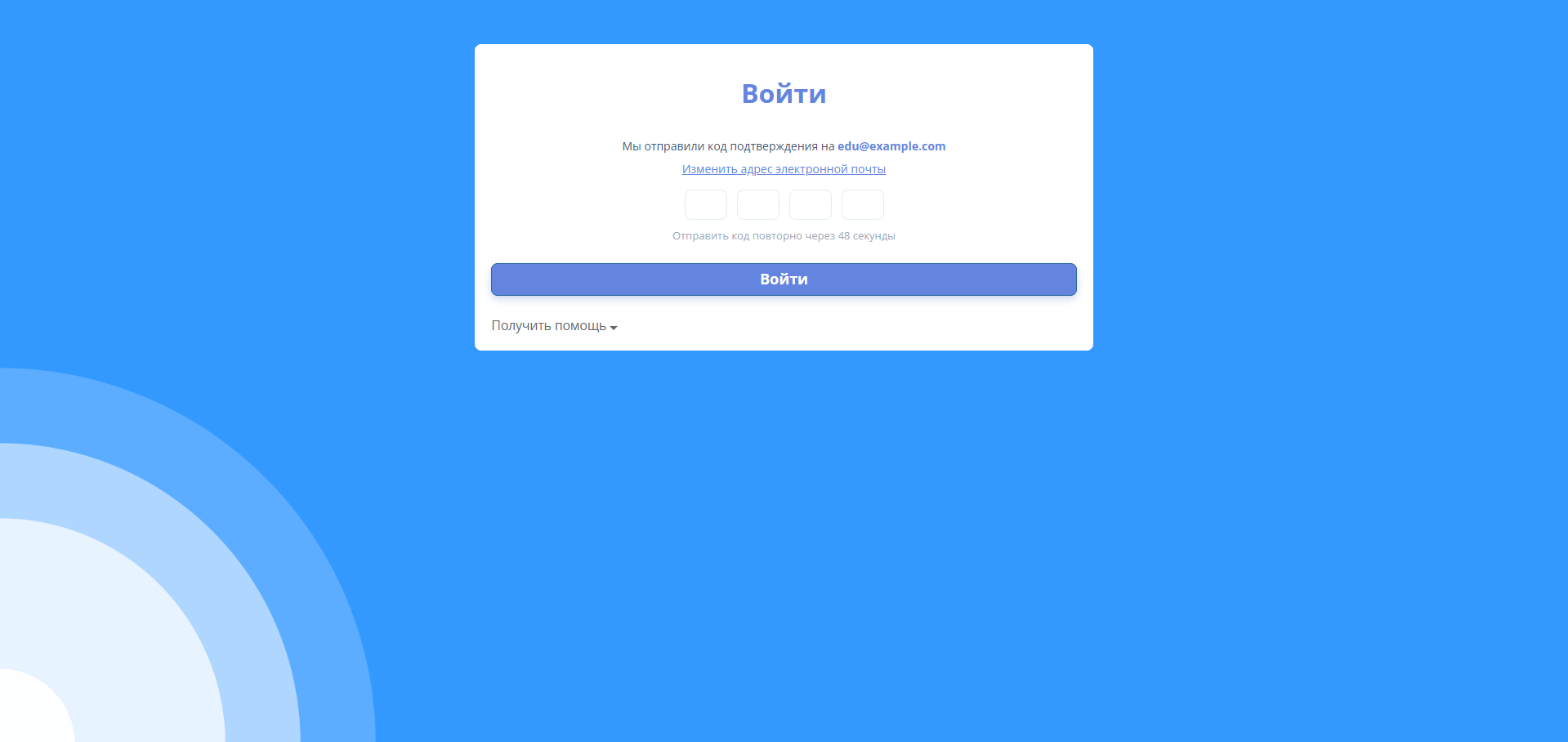
Рис. 3 — Форма ввода кода подтверждения -
Откройте свою электронную почту и найдите письмо с кодом подтверждения.
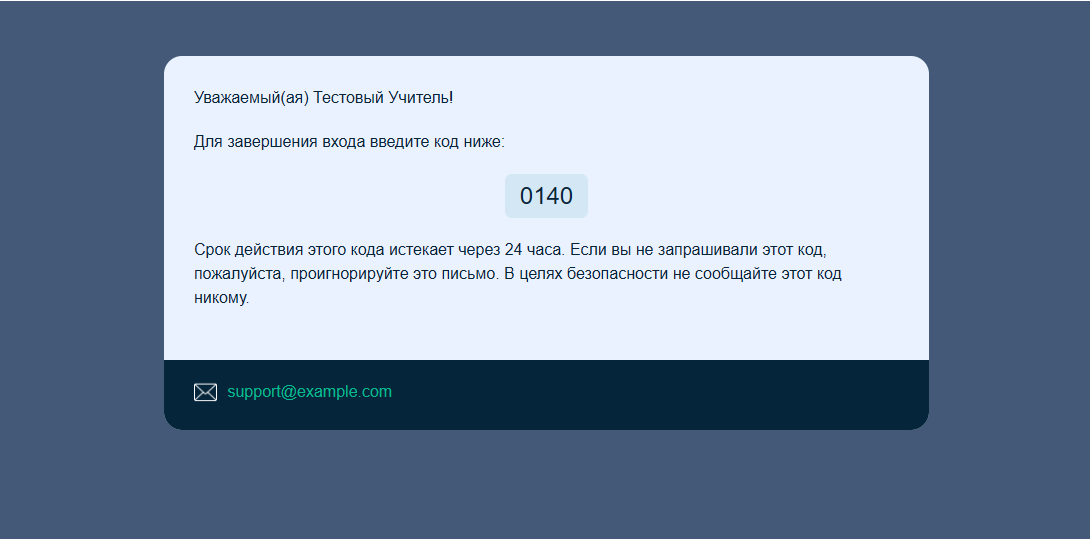
Рис. 4 — Пример электронного письма с кодом -
Введите полученный код в поля на странице входа и нажмите «Войти».
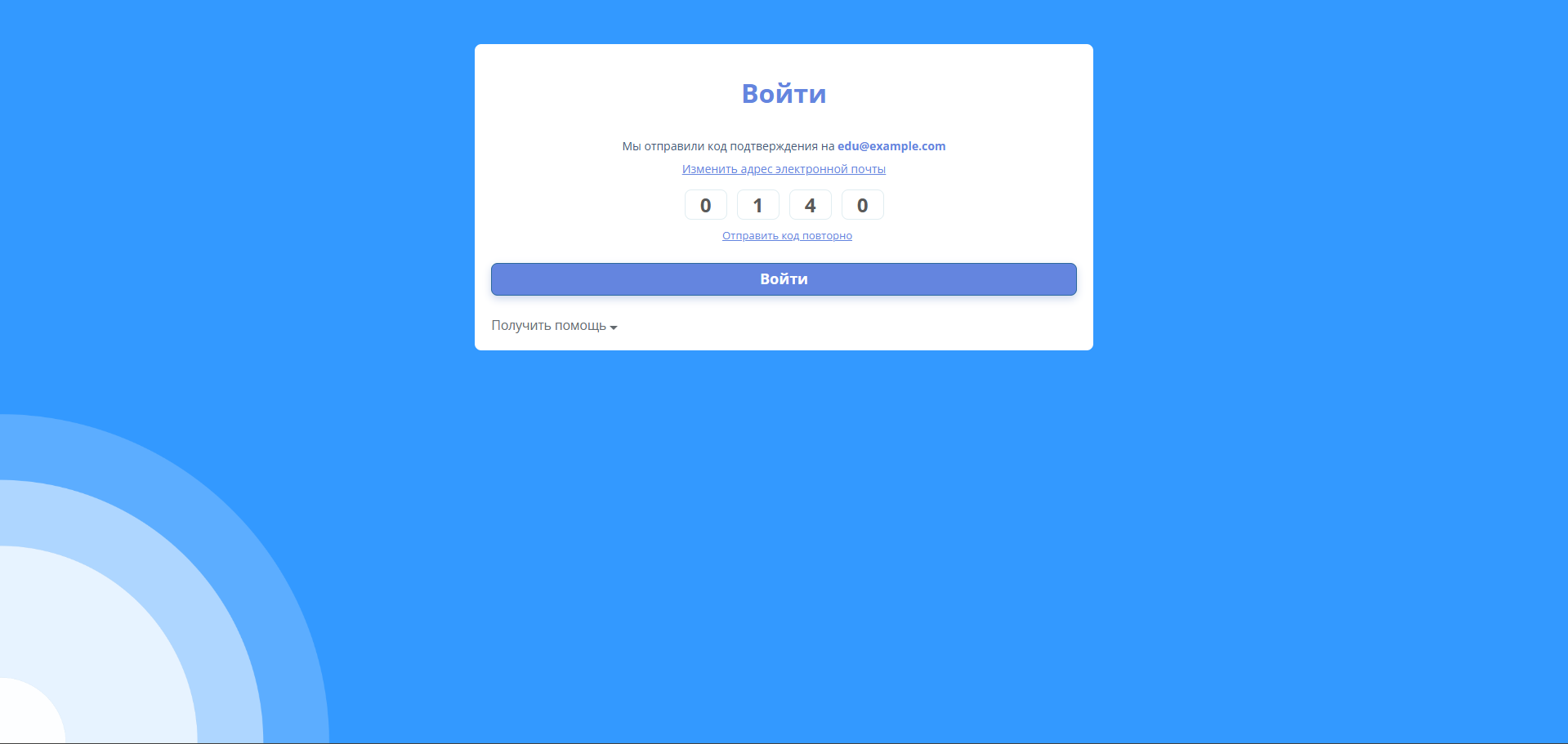
Рис. 5 — Введённый код на странице входа -
Если код верный и срок его действия не истёк (срок действия единоразового кода 24 часа с момента отправки), вы будете успешно авторизованы на Платформе.
-
Если возникают проблемы со входом, нажмите «Получить помощь» и выберите один из вариантов (например, узнать больше о входе или связаться с поддержкой).
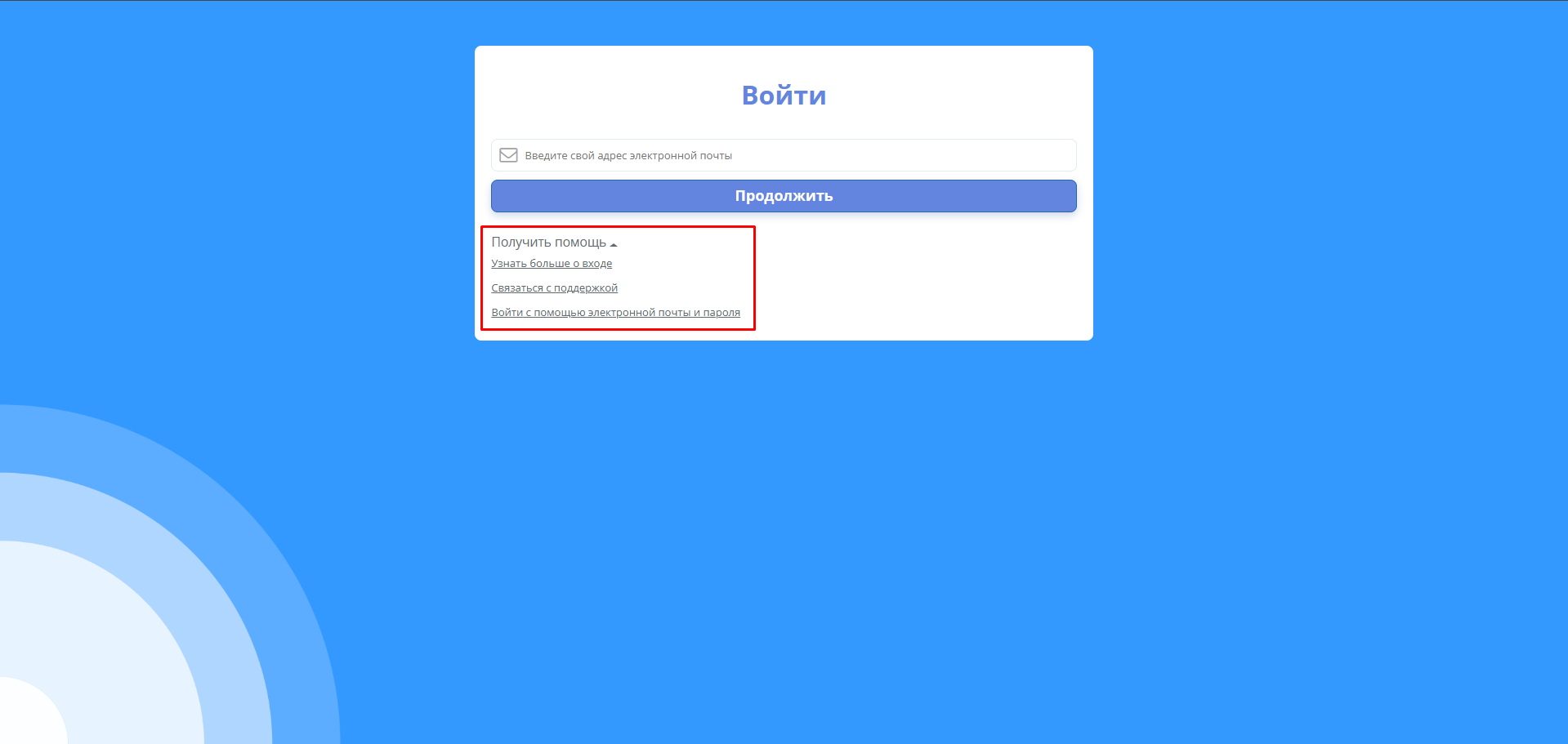
Рис. 6 — Опции «Получить помощь» на странице входа
Вариант 2: Вход с помощью эл. почты и пароля
- Вы также можете войти на платформу с помощью эл. адреса и пароля. Для этого нажмите "Получить помощь" и выберите "Войти с помощью эл. почты и пароля".
- Введите в соответствующие поля Ваш эл. адрес и пароль и нажмите "Войти".
Забыли Пароль
- Если Вы забыли пароль, воспользуйтесь опцией восстановления пароля, выбрав пункт "Забыли пароль?".
- В форме "Забыли пароль?" введите Ваш эл. адрес, на который был зарегистрирован аккаунт на платформе, и нажмите "Сбросить пароль". Вам придёт письмо на указанную почту с новыми данными для входа в Вашу учетную запись.
Возможные проблемы при входе в учетную запись
Сообщение «Данные неверны» или «Электронный адрес введён неверно»
Если после ввода адреса электронной почты система сообщает, что пользователь не найден или адрес введён неверно, проверьте правильность написания электронной почты. Убедитесь, что не допущены опечатки, лишние пробелы или неверные символы. Также убедитесь, что Вы используете именно тот адрес электронной почты, который был указан при регистрации учетной записи на платформе.
Не приходит одноразовый код для входа или письмо для восстановления пароля
Если Вы не получили одноразовый код для входа или письмо для восстановления пароля, сначала проверьте папки «Спам», «Промоакции» или другие папки автоматической сортировки писем. Автоматические системные сообщения иногда могут попадать в них.
Также рекомендуем проверить, не переполнен ли Ваш почтовый ящик. Для этого можно отправить тестовое письмо на свой адрес с другой электронной почты и убедиться, что новые сообщения поступают корректно.
После выполнения указанных проверок повторите запрос на отправку одноразового кода или письма для восстановления пароля.
Если проблема сохраняется, а все перечисленные выше возможные причины исключены, обратитесь в службу поддержки платформы и опишите ситуацию, указав адрес электронной почты, с которым возникла проблема.