Відвідування

Відвідування

Відвідування

Відвідування

ℹ️ Цифра після причини відсутності означає кількість пропущених учнем уроків.

Кроки

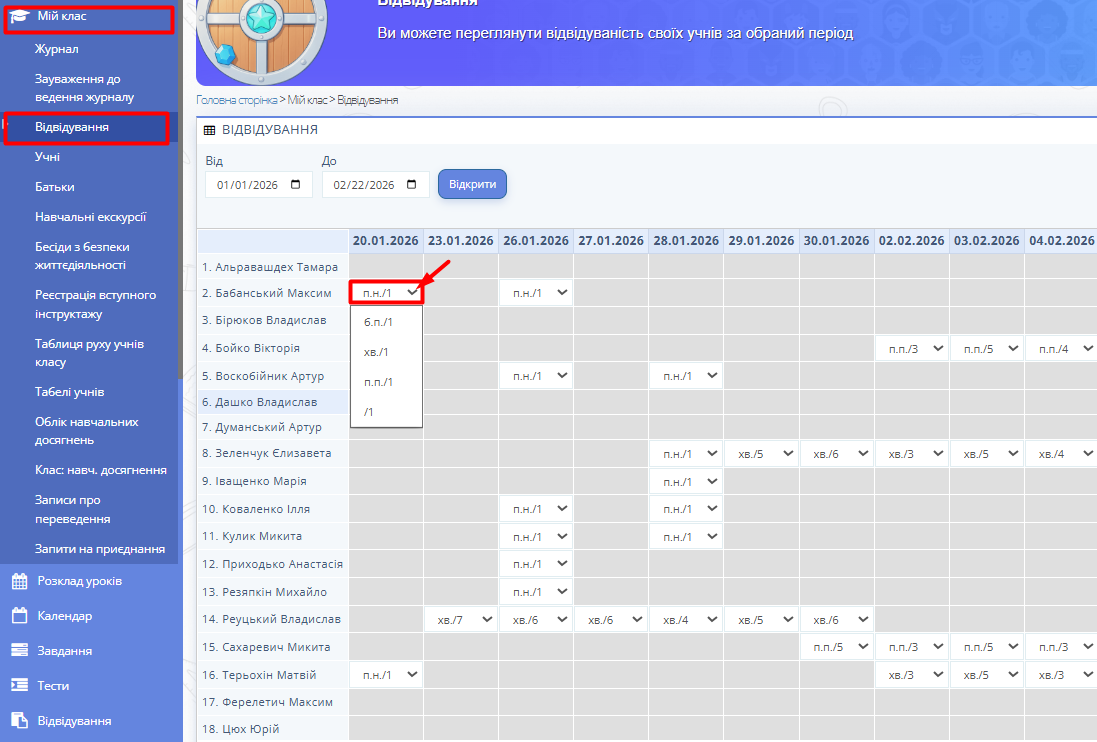
  1. Оберіть потрібний період часу на сторінці "Мій клас" -> "Відвідування" за допомогою дат Від та До.
  2. Натисніть кнопку "Відкрити".

    Рис. 1. Сторінка "Відвідування"
  3. Знайдіть у списку учня з відміткою "п.н." у клітинці пропуску.
  4. Натисніть на клітинку з відміткою "п.н." для вибору причини відсутності.
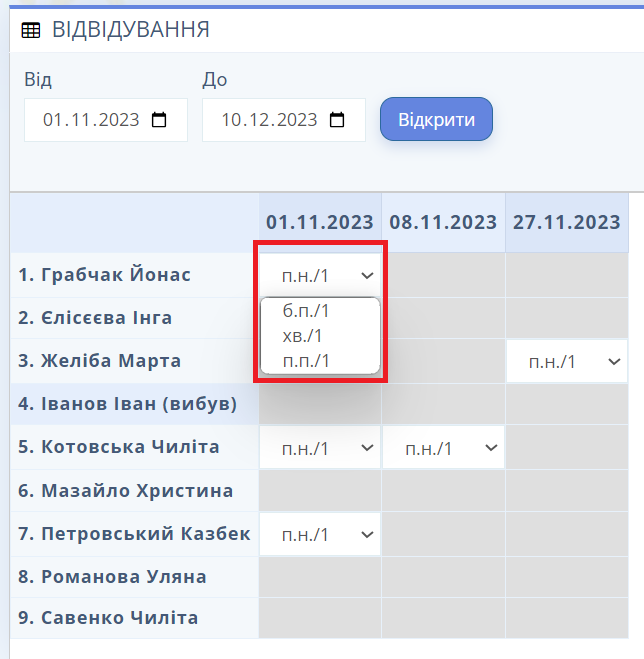
  5. Оберіть потрібну причину відсутності з випадаючого списку:
    • б.п. - без причини
    • хв. - хворів
    • п.п. - поважна причина
      Рис. 2. Причини відсутності учня на уроці
      Рис. 2. Причини відсутності учня на уроці
  6. Після вибору причини дочекайтеся повідомлення про збереження змін.
    • Related Articles

    • Відвідування

      Відвідування Відвідування Кроки Натисніть на пункт меню "Відвідування" у меню зліва. Рис. 1 — Пункт меню "Відвідування" Перегляньте інформацію про відвідування. Скористайтес фільтрами для налаштування параметрів пошуку. Можна вибрати дату, предмет, ...
    • Звіт "Журнал відвідування"

      Звіт "Журнал відвідування" Звіт "Журнал відвідування" ⚠️ Доступ до розділу "Звіти" має лише адміністрація закладу. Кроки Відкрийте розділ "Звіти" і перейдіть на сторінку "Журнал відвідування". Виберіть потрібний період за допомогою фільтрів "Від" та ...
    • Виставлення успішності та відвідування

      Виставлення успішності та відвідування Виставлення успішності та відвідування ℹ️ Для виставлення оцінок та відвідування відкрийте журнал через фільтри. Кроки Відкрийте журнал. Зліва буде список учнів в алфавітному порядку. Рисунок 1: Список учнів ...
    • Відмітка про відвідування за допомогою QR кодів

      Відмітка про відвідування за допомогою QR кодів Використання QR-кодів учнів для відвідування на платформі Кроки Відкрийте платформу та увійдіть під роллю, яка має доступ до списку учнів (Адміністратор, Вчитель). Відкрийте розділ зі списком учнів — ...
    • Конструктор звітів

      Конструктор звітів Конструктор звітів ⚠️ Розділ доступний Адміністратору навчального закладу. Конструктор звітів створює зведений звіт (таблицю, яка підсумовує дані). Ви обираєте, що буде по верхній осі (Вісь X), що буде зліва (Осі Y), і яке число ...