Додавання учнів до робочого простору школи
В розділі "Учні" зібрана інформація про всіх учнів, які навчаються в обраній школі, а також функціонал для керування обліковими записами учнів.
На головній сторінці розділу "Учні" відображається загальний список учнів, які належать до обраної школи та фільтри, за якими можна оптимізувати пошук окремого учня чи групи учнів.
Доступні наступні фільтри:
- повне ім’я учня
- телефон
- ел. пошта
- номер особової справи
- програми
- мітки
- чи інклюзивний учень
- чи навчається за індивідуальним планом
- до якого навчального класу належить
Вибором та відображенням колонок для агрегованої таблиці учнів школи можна керувати, натиснувши кнопку “Колонки” у верхньому правому кутку сторінки.
Додавання нового учня до робочого простору школи
Є три варіанти як можна додати учня до робочого простору школи.
Варіант 1 - Запросити
Щоб запросити учня зареєструватися у робочому просторі школи, необхідно:
- Перейти у розділ “Учні” в панелі меню зліва.
- Натиснути кнопку “Запрошення” у верхньому правому кутку сторінки.
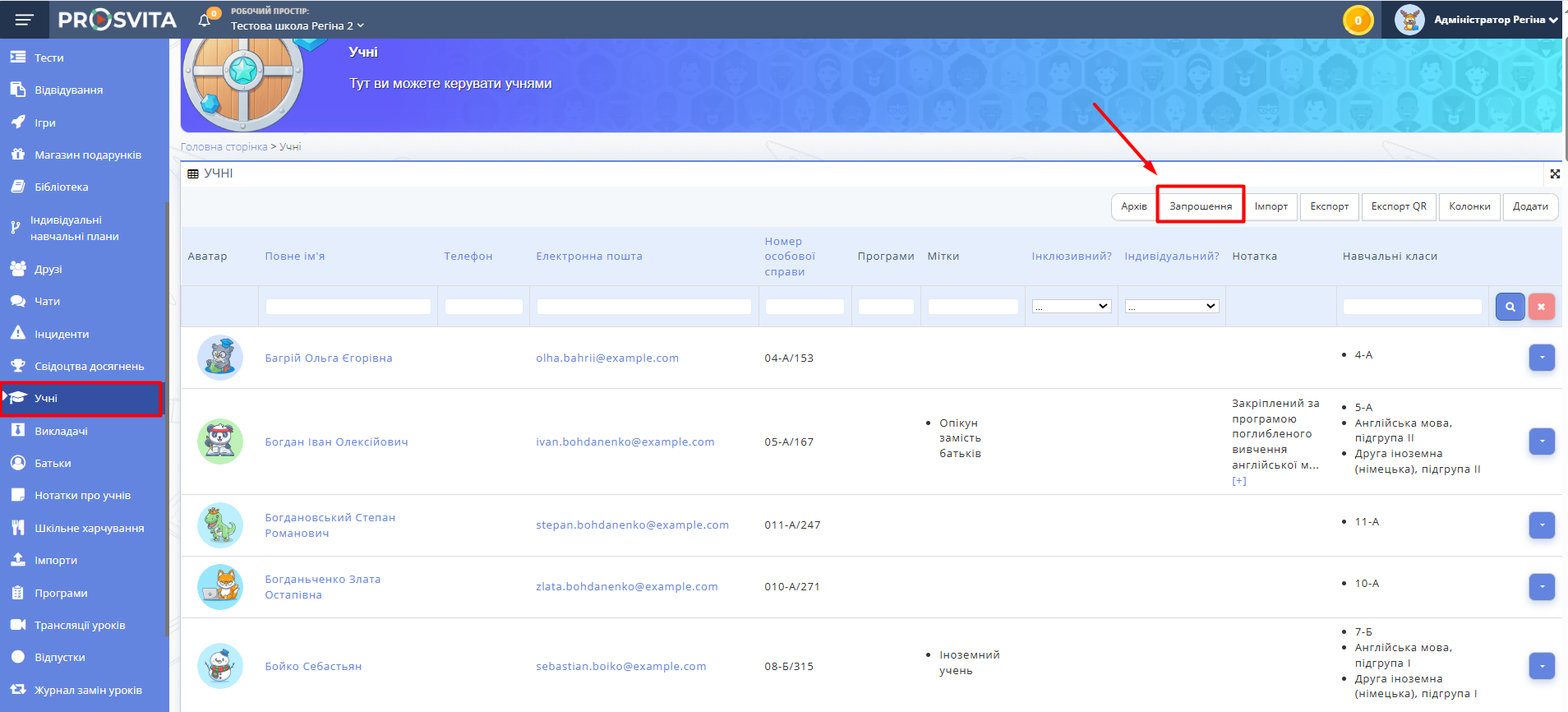
Рис. 1 — Кнопка "Запрошення" у розділі "Учні" - Відкриється сторінка, де будуть відображені усі запрошені за посиланням студенти.
- Натисніть кнопку "Запросити".
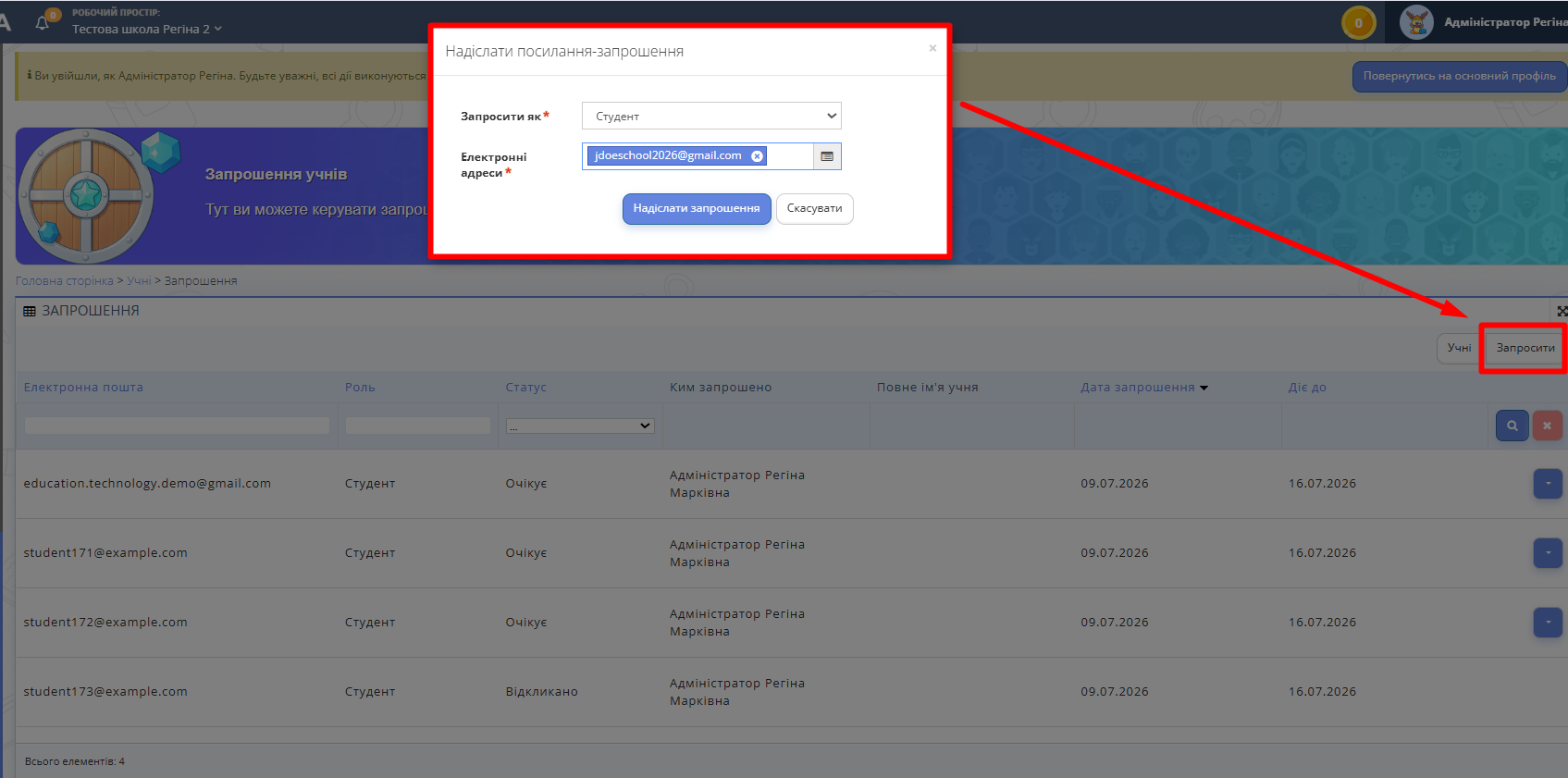
Рис. 2 — Поля для заповнення форми запрошення учня - У вікні, що відкрилося, буде відображено два поля:
- Поле 1 - обрана роль "Студент".
- Поле 2 - поле для заповнення електронної адреси учня, якого треба додати.
- У поле “Електронні адреси” необхідно внести усі електронні поштові адреси учнів, яких треба додати на платформу.
- Натисніть “Надіслати запрошення”. За замовчуванням посилання-запрошення дійсне протягом тижня з моменту відправки.
- Учні, чиї електронні адреси були внесені у поле вище, отримають лист-запрошення на реєстрацію на вказану ел.адресу у робочому просторі школи.
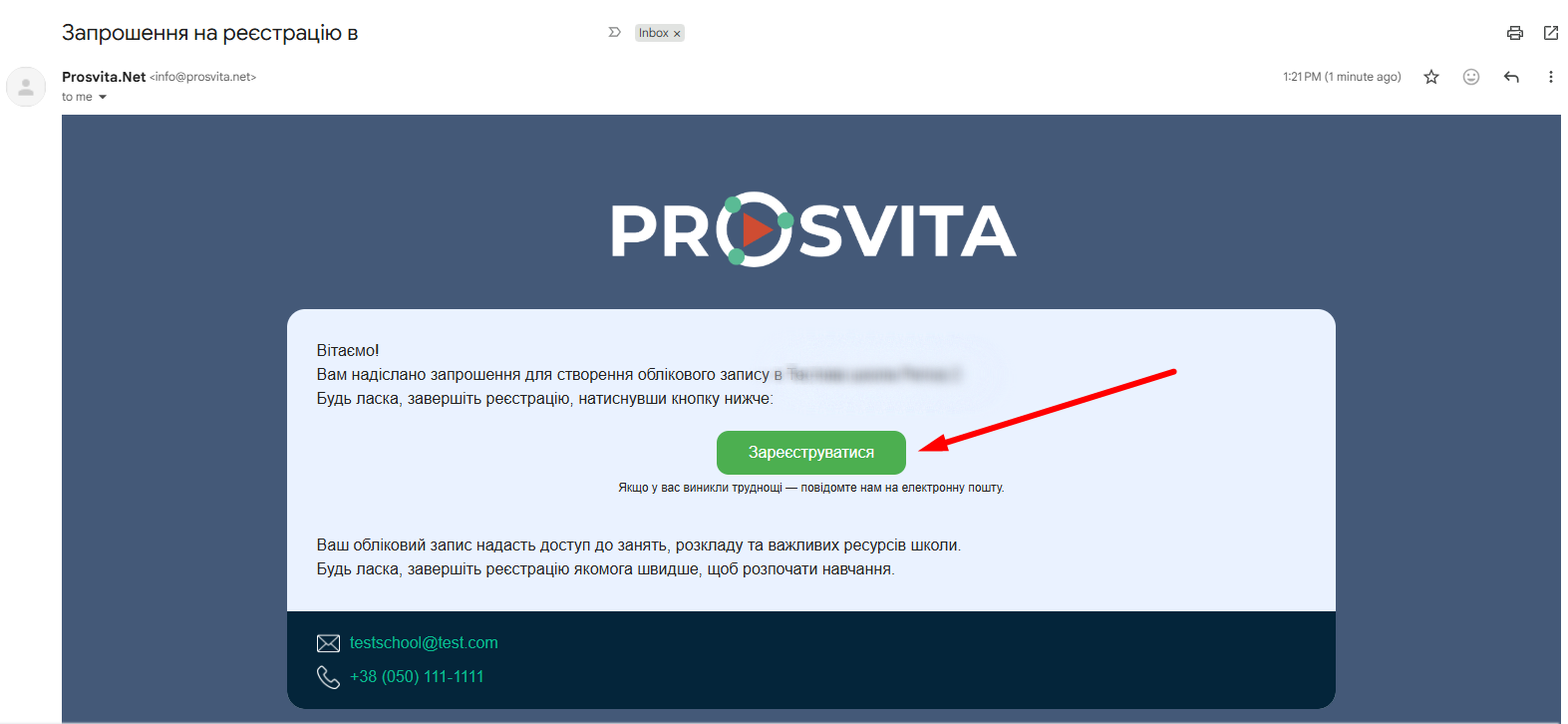
Рис. 3 — Лист-запрошення на реєстрацію у робочому просторі школи - Учням необхідно натиснути кнопку “Зареєструватися” у листі, який вони отримали.
- Після натискання кнопки “Зареєструватися” учень буде перенаправлений на сторінку реєстрації у робочому просторі школи у ролі “Учень”.
Йому необхідно буде заповнити наступні поля:
- прізвище;
- ім’я;
- по-батькові;
- електронна адреса (поле вже буде заповнено автоматично)
- телефон;
- назначити пароль.
Після завершення реєстрації учня одразу направить у його новий обліковий запис.
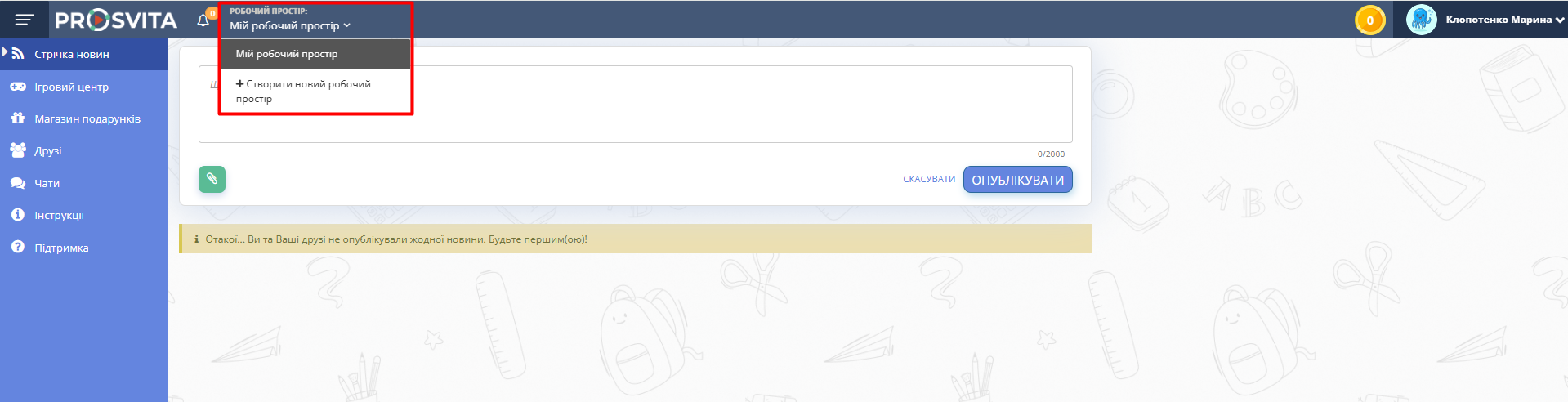
Рис. 4 — Вигляд облікового запису учня з непідтвердженим запитомОбліковий запис ще не додано у робочий простір школи. Такий запит має підтвердити Адміністратор навчального закладу. Також учневі на пошту прийде лист із даними входу на його учнівський акаунт.
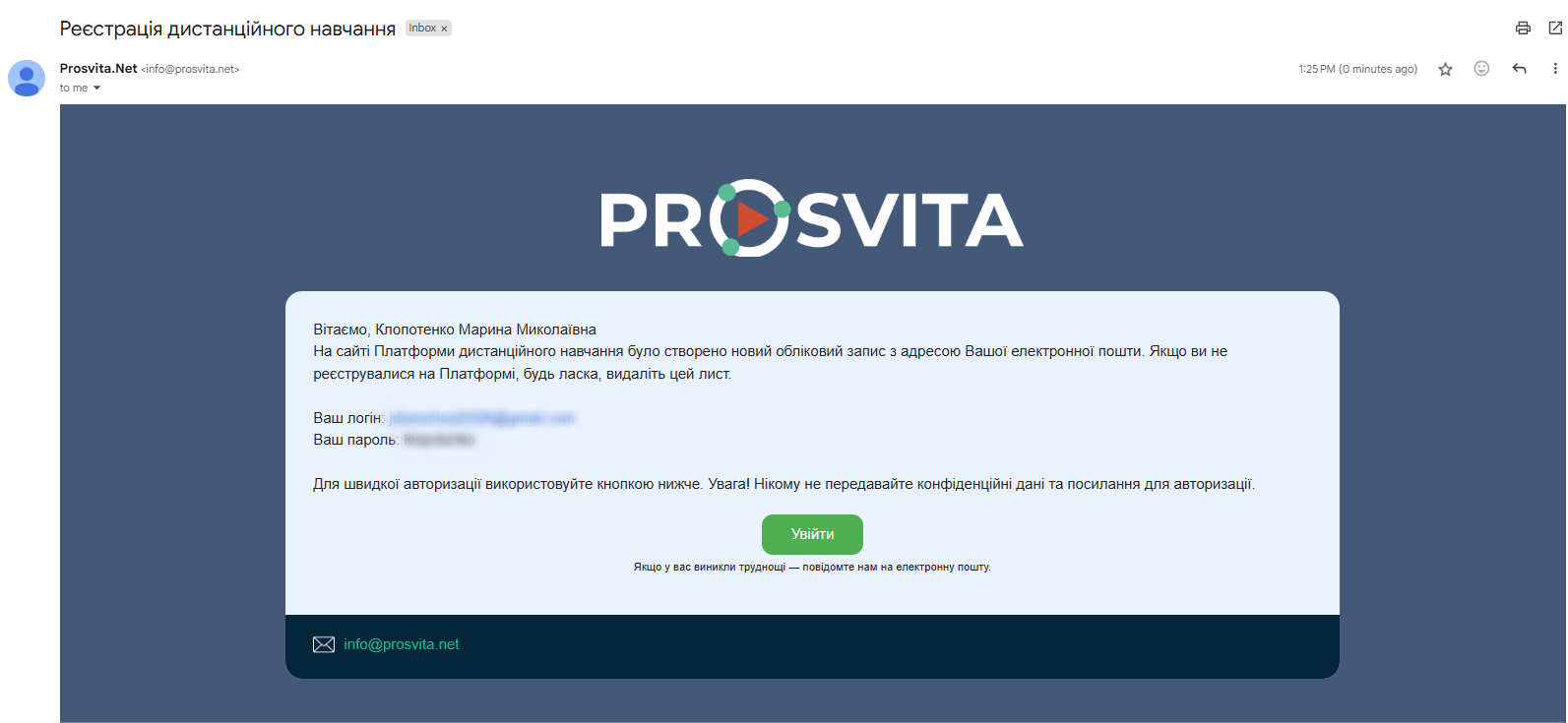
Рис. 5 — Лист з даними для входу у свій обліковий записПісля того як учень увійде у свій акаунт, його прізвище та ім’я з’явиться у списку запрошених учнів у статусі "Прийнято".
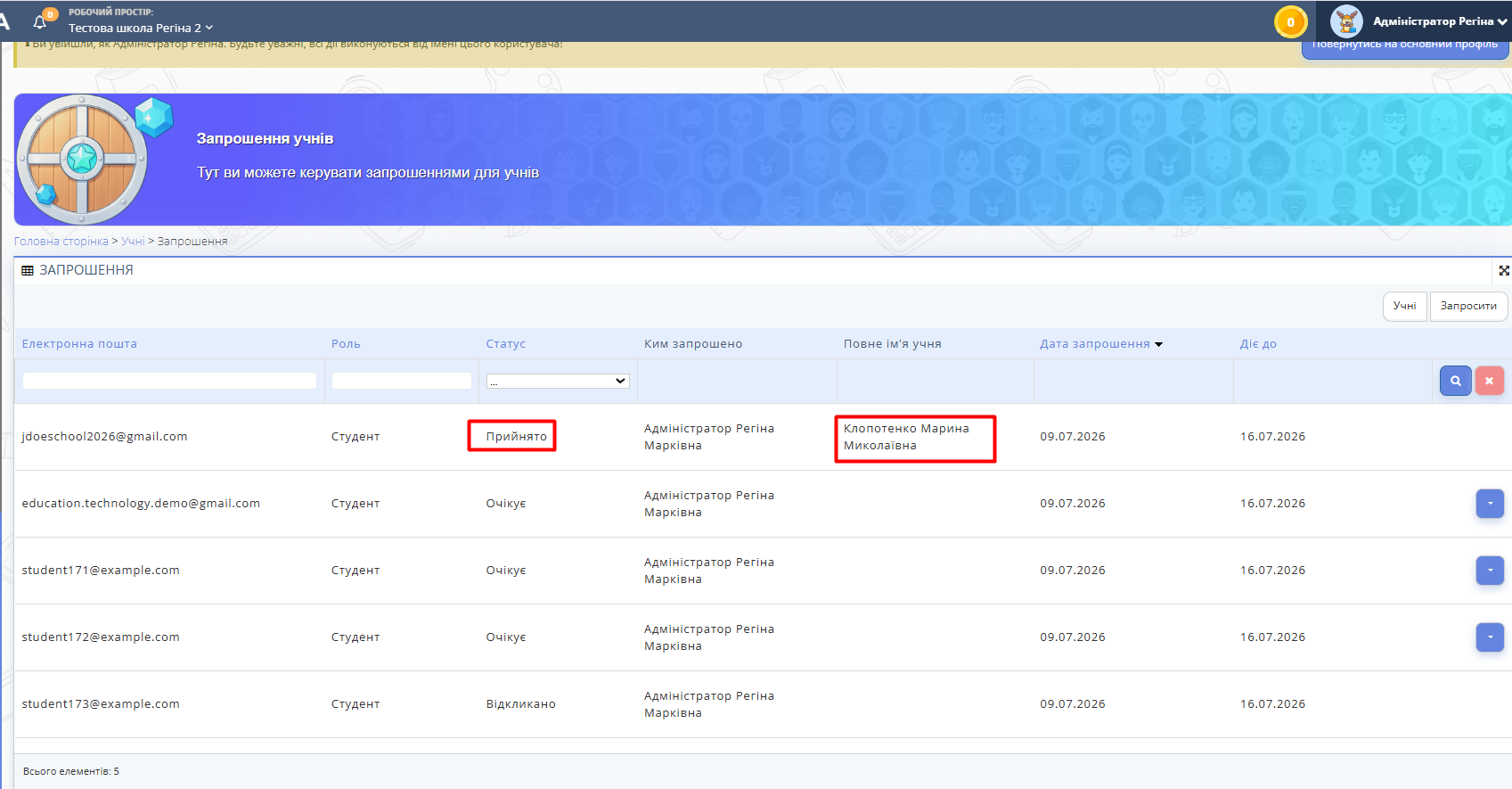
Рис. 6 — Учень зареєстрований за посиланнямЗапит учня на приєднання у робочий простір школи з'явиться у розділі “Учні” на жовтому фоні. Це означає, що новий обліковий запис учня необхідно активувати.
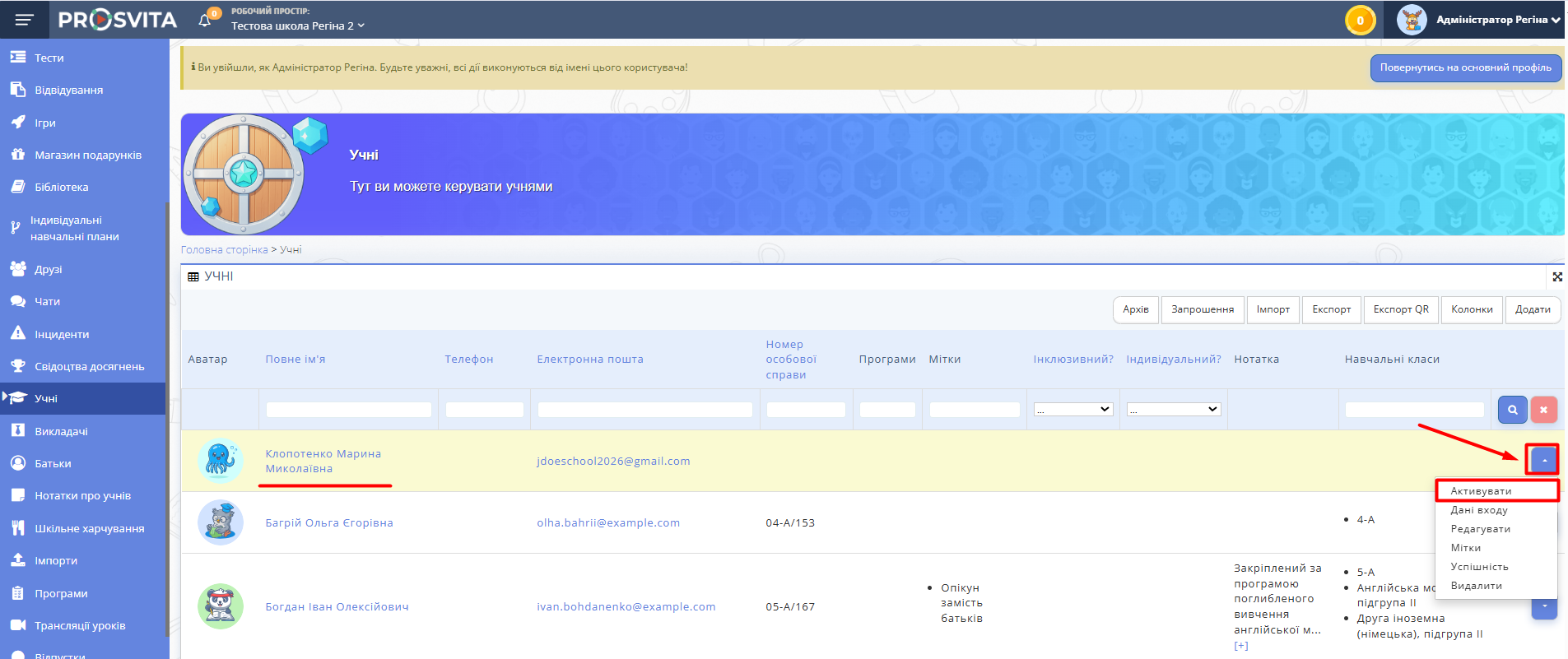
Рис. 7 — Активувати запит учня на приєднання до робочого простору школиНатисніть на синю кнопку контекстного меню праворуч від імені учня та оберіть “Активувати”. Підтвердіть дію.
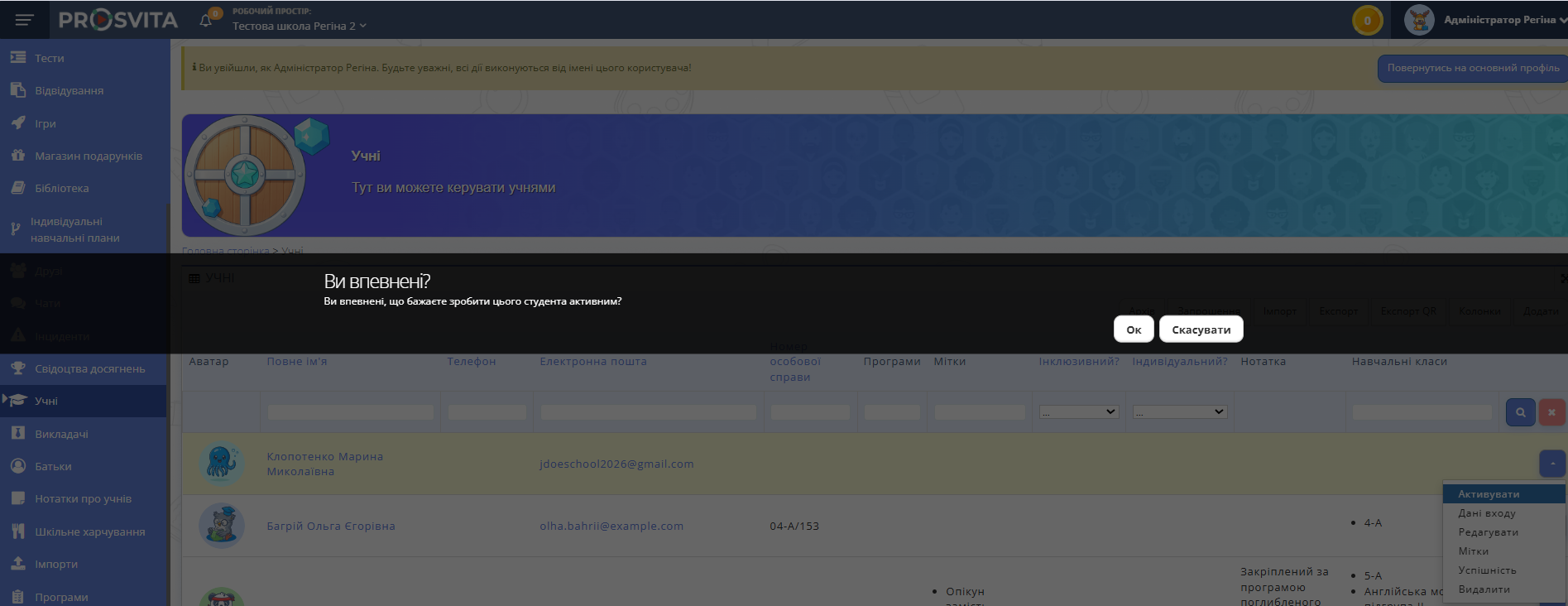
Рис. 8 — Активувати запит учня на приєднання до робочого простору школиРядок із записом учня перейде з жовтого на білий фон.
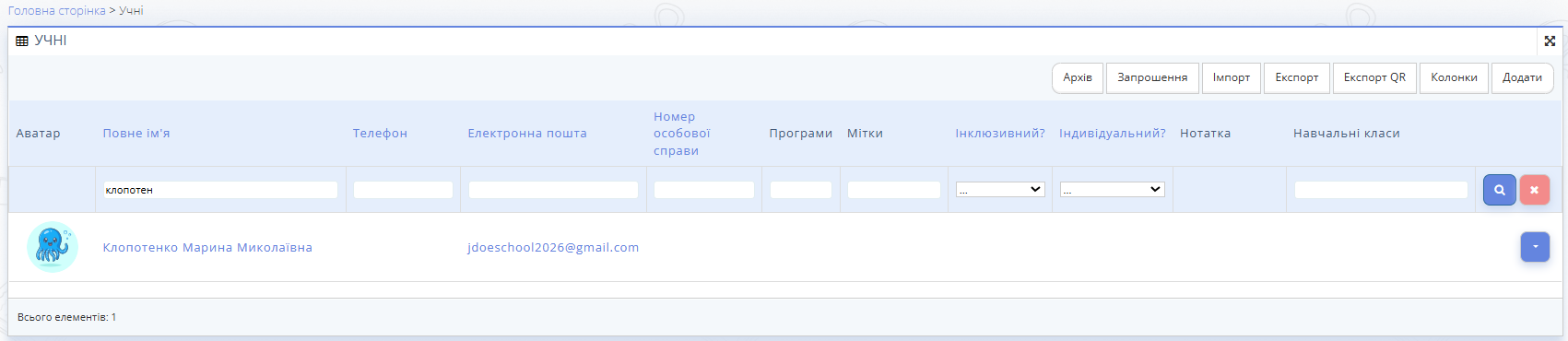
Рис. 9 — Активувати запит учня на приєднання до робочого простору школиПісля того як обліковий запис учня активовано, він побачить робочий простір школи зверху зліва в робочій панелі свого облікового запису.


Статуси запрошень:
- прийнято - учень пройшов за посиланням та зареєструвався на платформі;
- очікує - учень ще не завершив реєстрацію;
- відкликано - дію посилання відкликано адміністратором.
Дії з посиланнями-запрошеннями:
Адміністратор навчального закладу може:
- надіслати посилання-запрошення повторно, якщо учень не встиг зареєструватись впродовж тижня. Посилання буде оновлено і попереднє вже буде деактивовано.
- копіювати посилання - копіювати посилання та відправити по іншим каналам зв'язку з учнем окрім ел.пошти (месенджери і т.д.)
- відкликати - відкликати активне посилання і воно буде деактивовано. Учень не зможе зареєструватись, перейшовши по посиланню після відкликання.
Рис. 10 — Дії із запрошеннями учня
Для виконання цих дій:
1. Перейдіть у розділ Учні.
2. Натисніть кнопку Запрошення вище на сторінці.
3. Оберіть учня зі списку.
4. Натисніть кнопку контекстного меню праворуч від учня та оберіть потрібну дію:
- надіслати повторно
- копіювати посилання
- відкликати
5. Підтвердіть дію.
Варіант 2 - Імпорт
Щоб імпортувати список учнів, яких потрібно додати в робочий простір школи:
- Перейдіть в розділ “Учні” в панелі меню зліва.
- Натисніть кнопку “Імпорт” в правому верхньому кутку.
На сторінці імпортів натисніть кнопку “Додати” у правому верхньому кутку та перетягніть файл зі списком учнів у відповідне поле “Файл”.
Корисні інструкції:
Імпорт списку учнів-
Після завершення імпорту (статус “Виконано”) можна відправити учню посилання на реєстрацію у робочому просторі школи, яке адміністрація навчального закладу отримала від адміністратора платформи.
- Якщо у файлі імпорту було заповнене поле "Ел.адреса" учня, це замінює етап реєстрації учня на платформі за посиланням від школи. В такому випадку, адмін навчального закладу або вчитель повинен просто вислати дані входу учневі. Для цього потрібно:5.1 Натиснути синю іконку контекстного меню справа від імені нового учня та обрати опцію “Дані входу”.5.2 Відкриється форма з полями:
- логін
- ел.пошта
- пароль5.3 Поле ел.пошта вже буде заповнене, оскільки воно імпортувалось з файлу імпорту. Поле з паролем буде порожнє.
5.4 Натисніть кнопку "Змінити" праворуч від поля "Пароль". Система автоматично згенерує пароль.
5.5 Натисніть кнопку "Зберегти".
5.6 Як тільки зміни будуть збережні, учень отримає лист на вказану пошту з даними входу.
5.7 Учень може різніше змінити цей пароль через розділ Налаштування -> Безпека до свого облікового запису.
Варіант 3 - Додати вручну
- Перейдіть у розділ “Учні” в панелі меню зліва.
- Натисніть кнопку “Додати” у правому верхньому кутку сторінки.
Заповніть картку нового учня.
Картка містить наступні поля:- Прізвище
- Ім‘я
- По-батькові
- Телефон
- Номер особової справи
- Стать
- Дата народження
- Коли і куди вибув(-ла)
- Інформація про батьків
- Місце роботи батьків
- Контактна інформація
- Інклюзивний?
- Індивідуальний?Обов’язкові поля для заповнення позначені червоним астеріксом.
Після того як учень доданий у робочий простір школи на платформі, можна відправити учню посилання на реєстрацію на платформі, яке адміністрація навчального закладу отримала від адміністратора платформи.
Корисні інструкції:
Зміна ел.адреси учня
Експорт списку учнів
- Якщо необхідно експортувати список учнів в окремий документ з усією інформацією, що відображена в таблиці в розділі “Учні”, натисніть кнопку “Експортувати” у правому верхньому кутку сторінки.
- Документ експортується у форматі .csv у вигляді таблиці.