Зміна даних входу вчителів адміністрацією закладу

Зміна даних входу вчителів адміністрацією закладу

Зміна даних входу вчителів адміністрацією закладу

Зміна даних входу вчителя (для адміністрації школи)

⚠️ Ви можете змінити електронну пошту, пароль або обидва. Пароль генерується після натискання кнопки «Змінити» і копіюється до буфера обміну, але не відображається.

Кроки

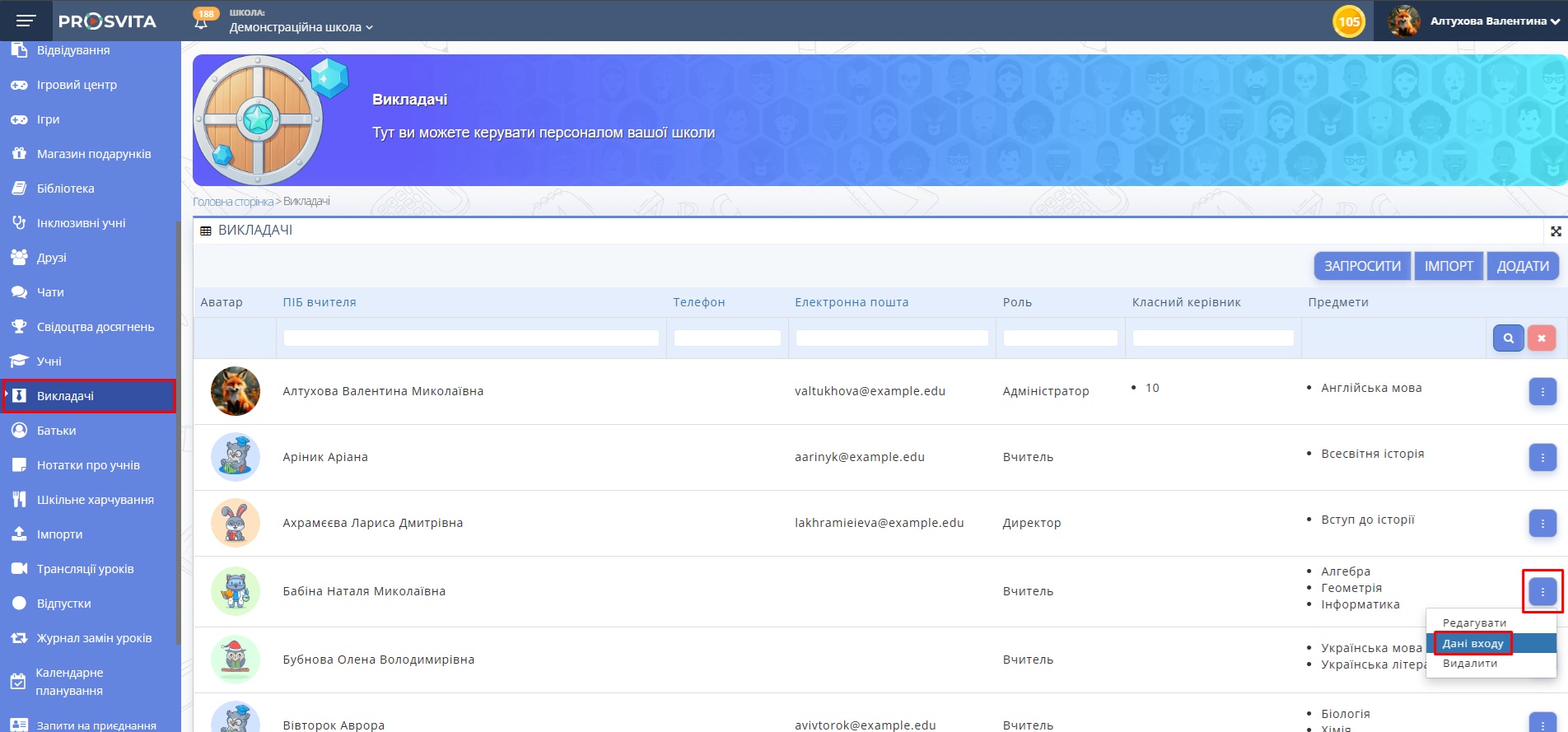
  1. Відкрийте розділ «Викладачі».
  2. Біля потрібного вчителя натисніть Actions і виберіть «Дані входу».

    Рис. 1 — Перехід до редагування даних входу

  3. За потреби введіть нову електронну пошту у полі «Електронна пошта».
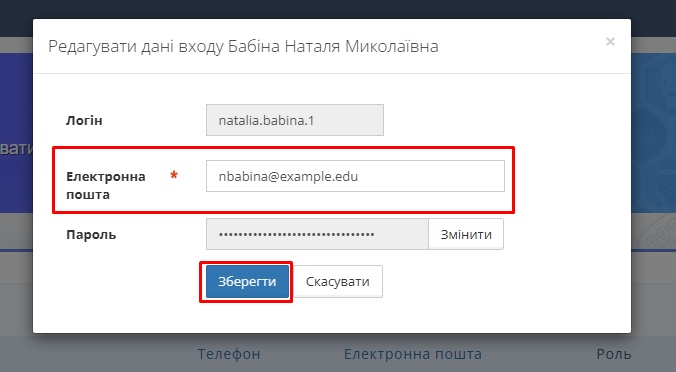
    Рис. 2 — Редагування електронної пошти

  4. Щоб змінити пароль, натисніть «Змінити» — новий пароль буде згенеровано й скопійовано до буфера обміну (на екрані він не показується).
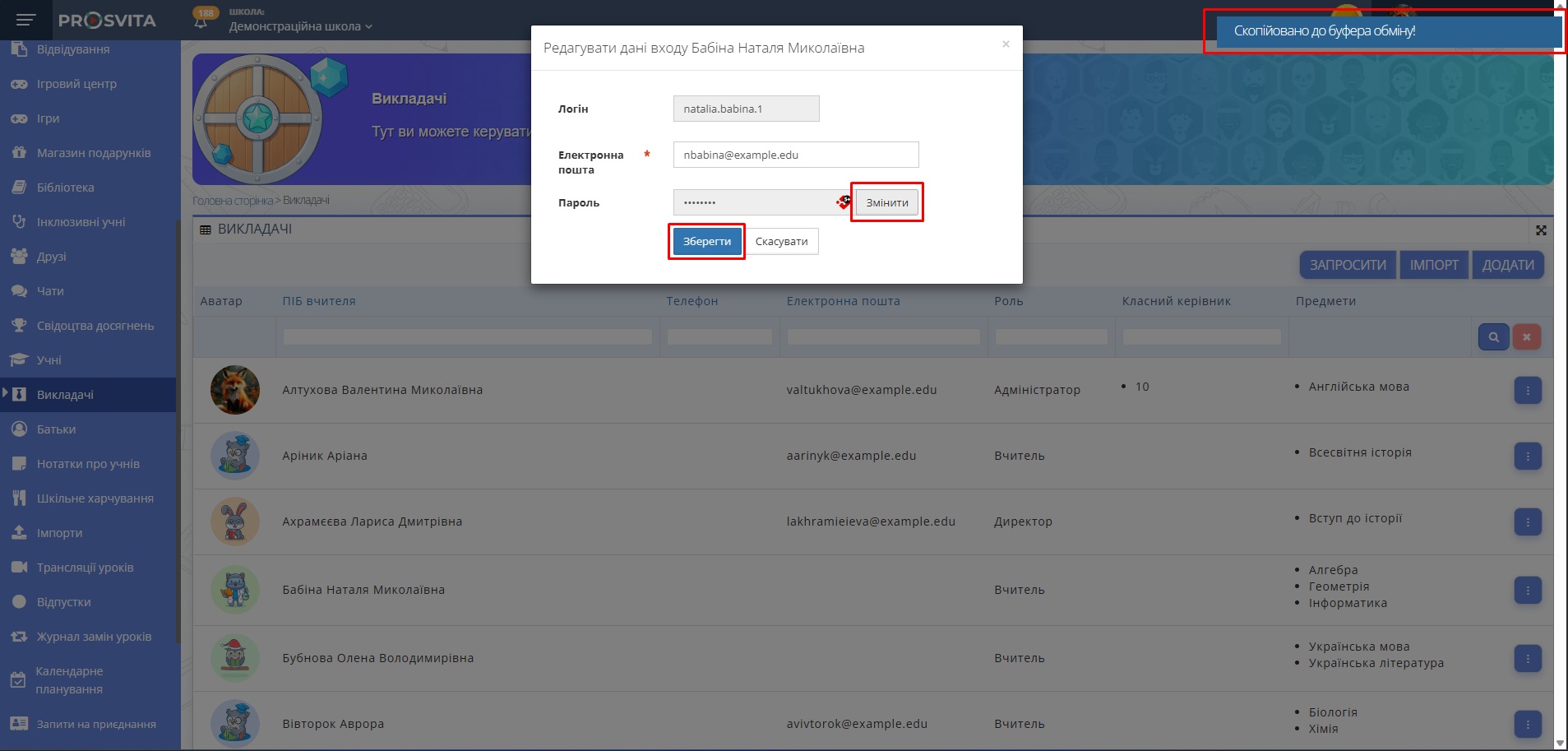
    Рис. 3 — Генерація нового пароля

  5. Натисніть «Зберегти».

  6. На електронну адресу, вказану у формі, надійдуть оновлені дані для входу.

Корисно знати

  • Щоб змінити лише пошту: змініть поле Електронна пошта і натисніть «Зберегти» — пароль залишиться старим.
  • Щоб змінити лише пароль: натисніть «Змінити», не змінюючи поле Електронна пошта — пошта залишиться старою.
  • Пошта і пароль: змініть Електронну пошту та натисніть «Змінити», потім «Зберегти» — обидва значення будуть оновлені.
    • Related Articles

    • Реєстрація вчителів

      Реєстрація вчителів Реєстрація вчителів ⚠️ Зареєструватися можна лише один раз. Якщо забули пароль, відновіть його через функцію відновлення пароля. Рекомендуємо зареєструвати всіх вчителів до передачі посилання учням і батькам. Кроки Відкрийте ...
    • Налаштування стартової сторінки після входу в обліковий запис

      Налаштування стартової сторінки після входу в обліковий запис ⚠️ Налаштування доступне лише для Адміністратора (або назначеним типам користувачів) навчального закладу. ⚠️ Повинен бути активований модуль робочого простору "Керування головною ...
    • Керування профілями викладачів у робочому просторі школи

      Керування профілями викладачів у робочому просторі школи ⚠️ Потрібні права Адміністратора. Ця інструкція описує як Адміністратор може додавати, запрошувати, імпортувати, редагувати та видаляти викладачів на платформі Увійдіть на платформу під ...
    • Загальні налаштування закладу

      Загальні налаштування закладу Адміністрація закладу має змогу провести певні додаткові налаштування. Для цього Користувач повинен перейти у розділ меню "Налаштування" -> "Загальні налаштування". (Рис. 1) Рис. 1. Вигляд сторінки "Загальні налаштування ...
    • Імпорт даних

      Імпорт даних Імпорт даних ⚠️ Імпорти виконуються з CSV із розділювачем ;. ⚠️ Назви колонок у шаблонах змінювати не можна. ⚠️ Імпорт має містити дані мовою школи, а не мовою профілю користувача. Кроки Завантажте відповідні шаблони для імпорту: ...