Кнопка "Чат класу"

Кнопка "Чат класу"

Кнопка "Чат класу"

Кнопка Чат класу

⚠️ Кнопка доступна лише для користувачів з правами створення чатів.

Кроки

  1. Натисніть кнопку "Чат" у правому верхньому кутку сторінки "Журнал".
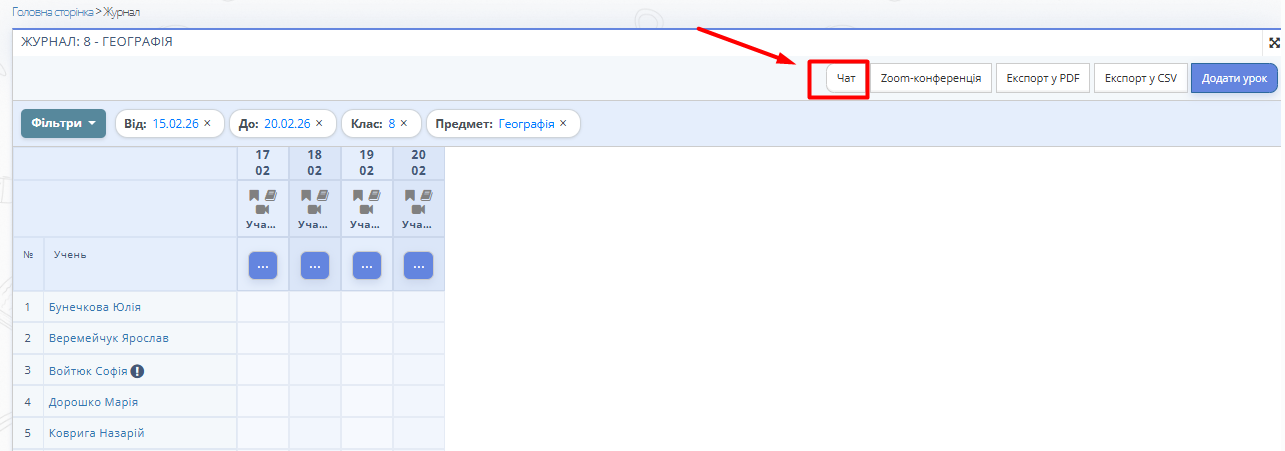
    Рисунок 1: Кнопка чату
  2. Підтвердьте свою дію, натиснувши "Так".
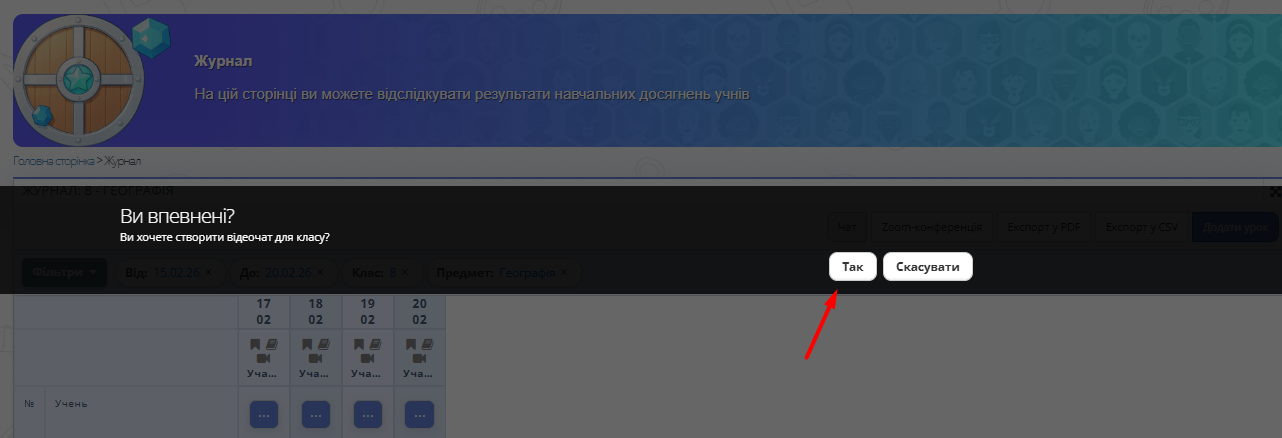
    Рисунок 2: Підтвердження створення відео-чату
  3. Дочекайтеся сповіщення у правому верхньому кутку сторінки, що чат створено.

    Рисунок 3: Підтвердження створення відео-чату
  4. Знову натисніть на кнопку "Чат".
  5. Платформа запросить надати дозвіл до камери та мікрофону пристрою.
  6. Після надання потрібних дозволів біля екрану з Вашим відображенням з'явиться кнопка "Приєднатись", а також кнпоки "Вимкнути камеру", "Вимкнути мікрофон" та "Показати екран".
  7. Натисніть "Приєднатись".
  8. Після приєднання Ви можете починати відео-чат.
  9. У верхньому правому кутку доступні опції перегляду списку учасників, відкрити вікно чат-переписки з учасниками та вихід у повноекранний режим.
  10. З відео-чату можна вийти, натиснувши червону кнопку "Вийти" під Вашою відеотрансляцією.
  11. Після виходу з чату можна повернутись у відео-чат або ж перейти у список створених чатів у розділі "Чати."
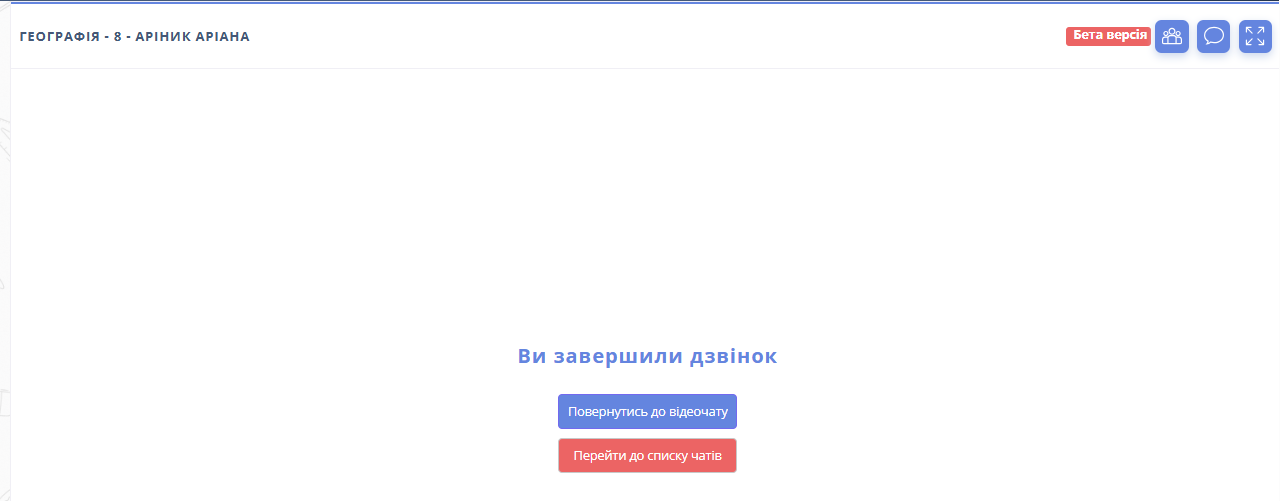
    Рисунок 4: Опції після виходу з відео-чату
  12. Створений чат з’явиться у розділі "Чати".
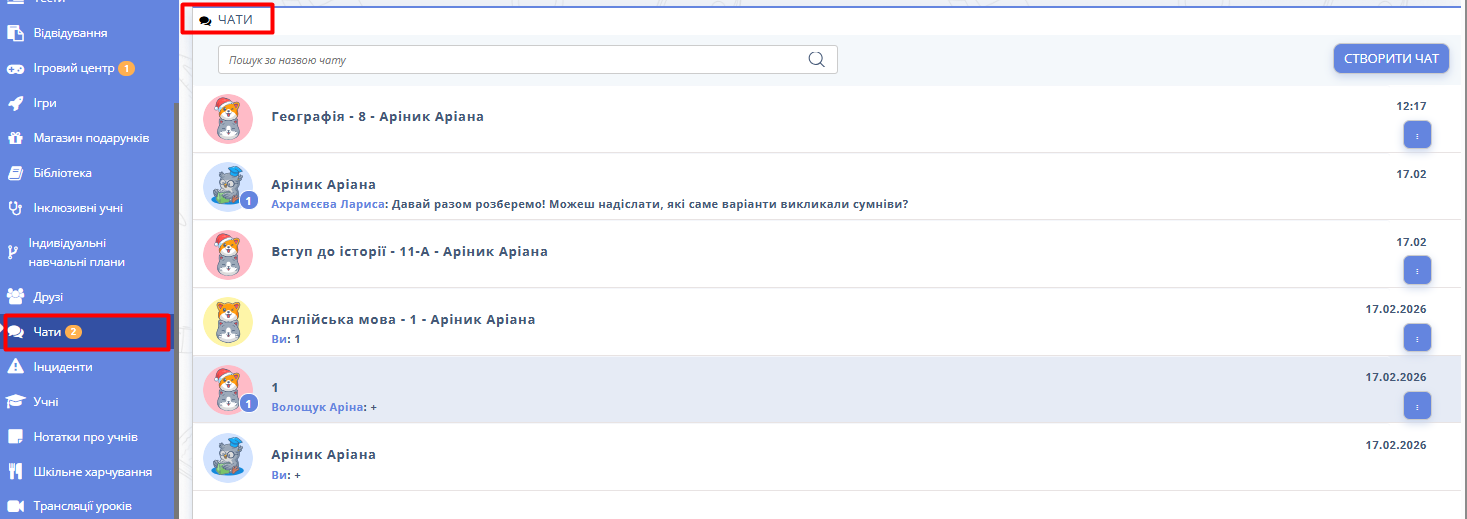
    Рисунок 5: Створений чат в списку

Корисна інструкція:
Створення чату

    • Related Articles

    • Видалення учня з класу

      Видалення учня з класу Видалення учня з класу ⚠️ Потрібен доступ з роллю адміністратора, директора або завуча. ⚠️ Після видалення учня вся інформація про нього зникне з журналу класу та підгруп. Варіант 1. Через розділ "Учні" Відкрийте розділ Учні. ...
    • Відрахування учня з класу

      Відрахування учня з класу Відрахування учня з класу ⚠️ Потрібен доступ з роллю адміністратора, директора або завуча. ⚠️ Після відрахування з класу учень автоматично видаляється з усіх підгруп, у яких був. Варіант 1. Через розділ "Навчальні класи" ...
    • Кнопка "Експорт"

      Кнопка "Експорт" Кнопка "Експорт" ⚠️ У розділі "Журнал" можна експортувати лише сторінку предмета, який ви викладаєте. Весь журнал може експортувати лише Адміністратор. Кроки Відкрийте потрібну сторінку журналу предмета, який викладаєте. У правому ...
    • Таблиця руху учнів класу

      Таблиця руху учнів класу Таблиця руху учнів класу ⚠️ Для додавання записів потрібно мати роль Класний керівник. Редагувати/видаляти записи може Адміністратор навчального закладу. Кроки Відкрийте сторінку "Таблиця руху учнів класу". Перегляньте ...
    • Створення інклюзивного класу

      Створення інклюзивного класу ⚠️ Модуль робочого простору "Інклюзивності" повинен бути активованим. ⚠️ Для цього потрібно мати роль адміністратора, директора або завуча. Кроки Перейдіть у розділ Налаштування. Відкрийте вкладку Навчальні класи. ...