Налаштування синхронізації з AIKOM

Налаштування синхронізації з AIKOM

Налаштування синхронізації з AIKOM

Налаштування синхронізації з АІКОМ

⚠️ Для виконання налаштувань синхронізації з АІКОМ, необхідно мати роль Адміністратора.

⚠️ Для налаштування синхронізації з платформою через Ваш обліковий запис на АІКОМ рекомендуємо ознайомитись з інструкцією для користувачів "Підключення ОІС" від платформи AIKOM за посиланням: https://megasupport.notion.site/1b003ffe38fa4040bbeeb41e4d6fcfc3

Кроки

  1. Увійдіть у розділ Налаштування в головному меню та натисніть на вкладку Модулі робочого простору.
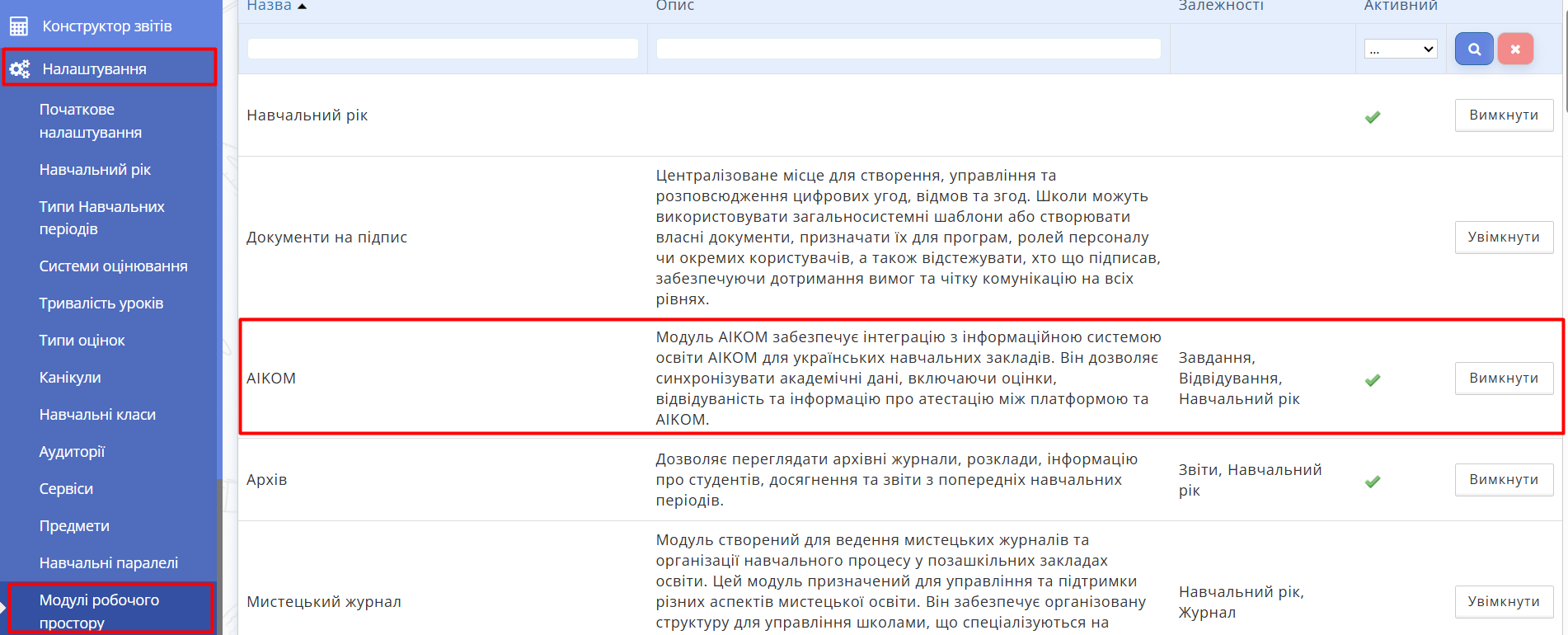
    Рис. 1. Вкладка "Модулі робочого простору"*

  2. Переконайтеся, що модуль АІКОМ активовано і біля нього стоїть зелена галочка під стовбчиком "Активний".

  3. Далі перейдіть у вкладку Сервіси в розділі Налаштування в головному меню.
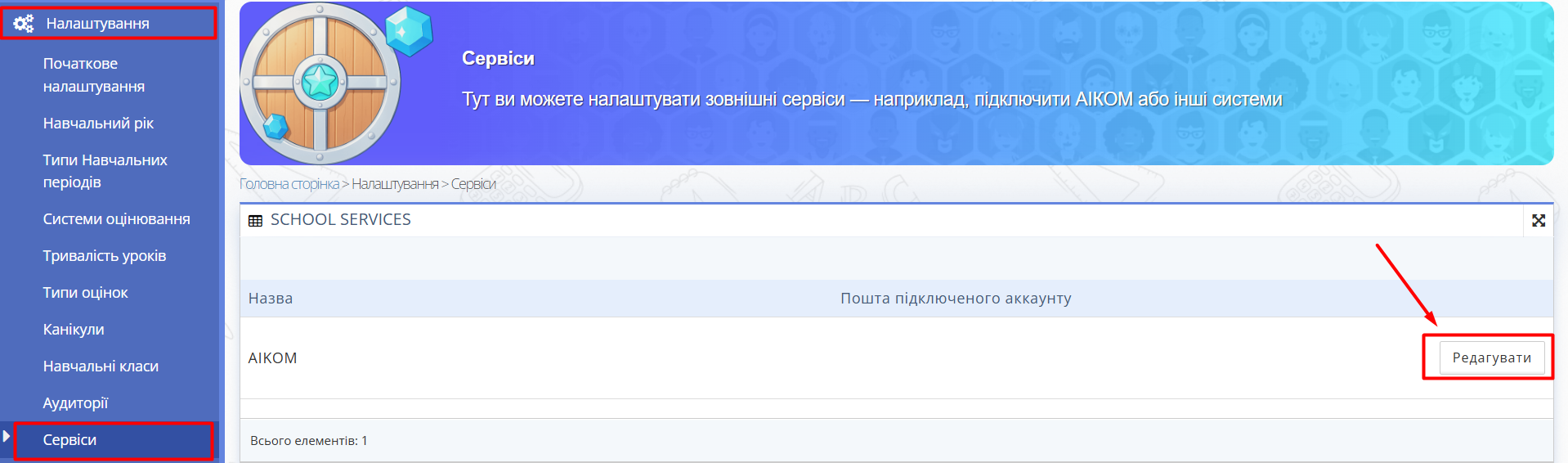
    Рис. 2. Вкладка "Сервіси"*
  4. Переконайтеся, що відображається рядок з сервісом АІКОМ. Натисніть кнопку "Редагувати".
  5. Вкажіть логін та пароль від облікового запису Вашого навчального закладу на платформі АІКОМ.
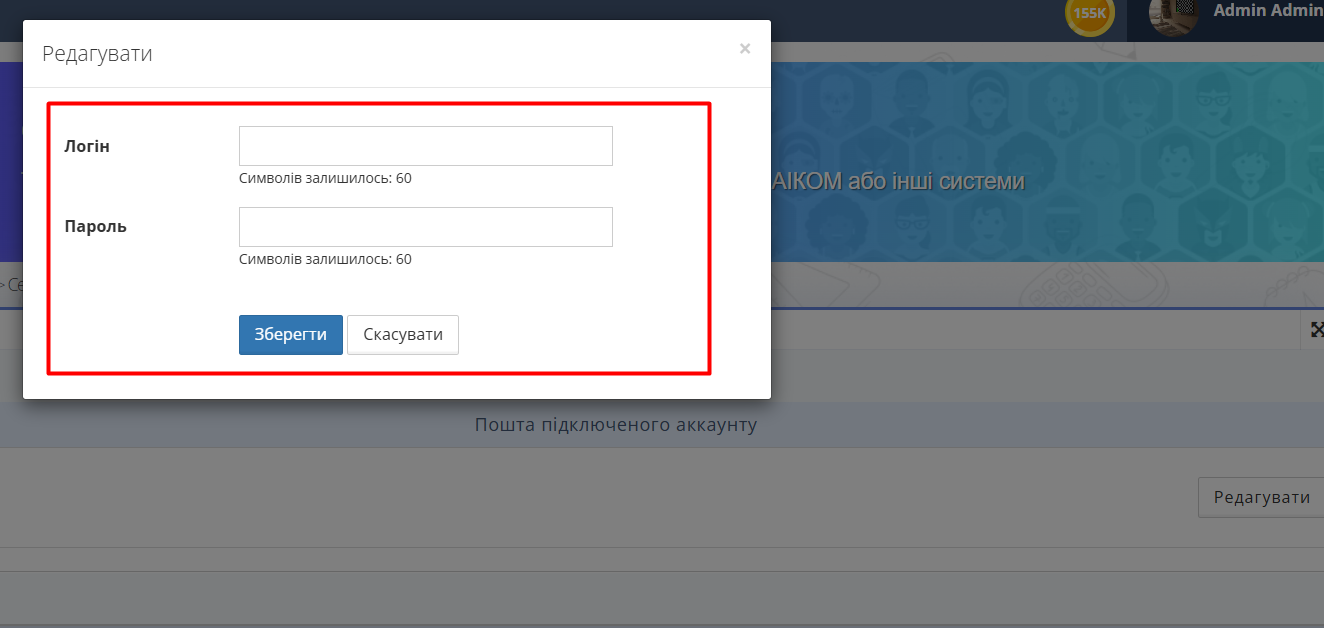
    Рис. 3. Внести логін та пароль від облікового запису на AIKOM
    Рис. 3. Внести логін та пароль від облікового запису на AIKOM*
  6. Натисніть "Зберегти".
  7. Перейдіть у вкладку АІКОМ—>Синхронізація в головному меню платформи.
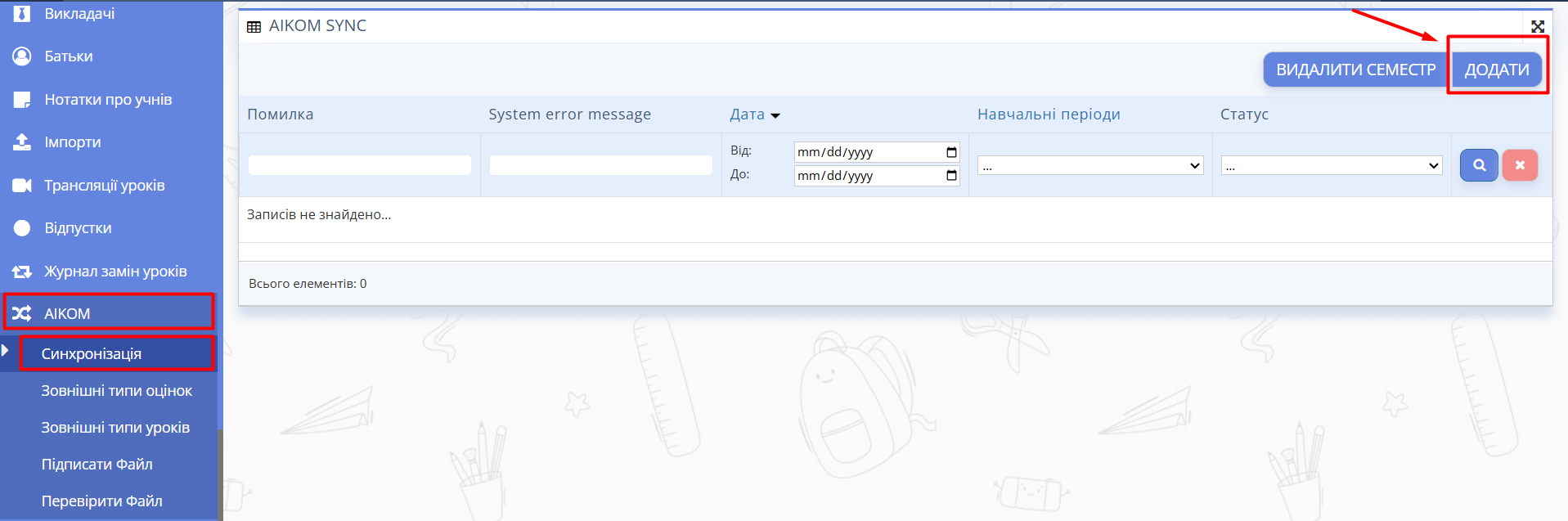
    Рис. 4. Вкладка АІКОМ в головному меню
    Рис. 4. Вкладка АІКОМ в головному меню*
  8. Натисніть кнопку Додати вище справа.
  9. Оберіть Тип розділів для синхронізації.
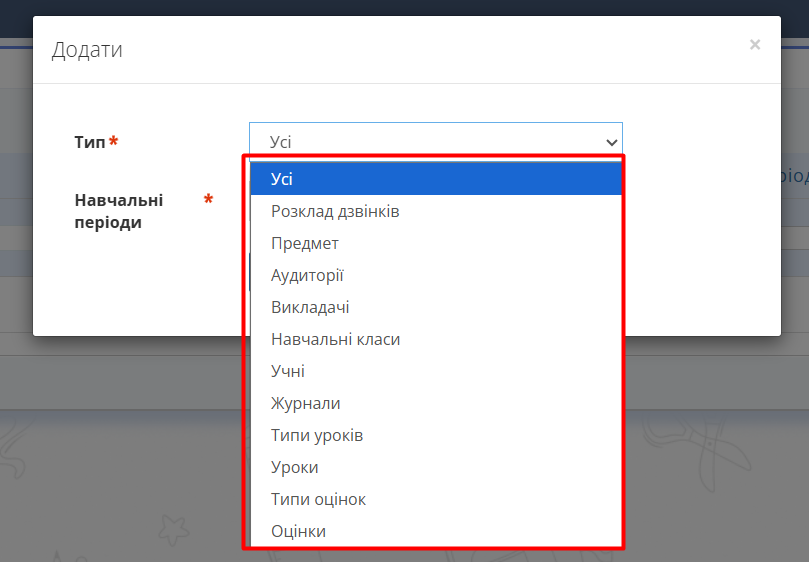
    Рис. 5. Фільтр розділів для синхронізації з AIKOM
    Рис. 5. Фільтр розділів для синхронізації з AIKOM*
  10. Оберіть Навчальні періоди для синхронізації.
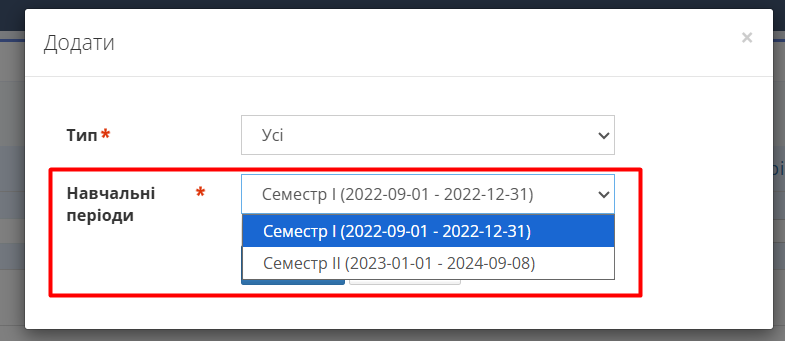
    Рис. 6. Фільтр навчальних періодів для синхронізації з АІКОМ
    Рис. 6. Фільтр навчальних періодів для синхронізації з АІКОМ*
  11. Натисніть "Зберегти".
    • Related Articles

    • Налаштування модулів у Шаблонах робочих просторів

      Налаштування модулів у Шаблонах робочих просторів ⚠️ Різним типам користувачів буде доступний різний функціонал модулів в залежності від налаштованих доступів. Налаштування Модулів визначають, які блоки меню та загальна функціональність будуть ...
    • Налаштування профілю

      Налаштування профілю Інтеграція з Zoom ℹ️ Для інтеграції з Zoom ви маєте бути вчителем, адміністратором, директором або завучем. Кроки Відкрийте платформу та увійдіть у свій обліковий запис. Натисніть на своє ім'я або зображення профілю. Оберіть ...
    • Налаштування типів інклюзивності

      Налаштування типів інклюзивності ⚠️ Модуль робочого простору "Інклюзивності" повинен бути активованим. ⚠️ Для налаштування типів інклюзивності ви маєте бути адміністратором, директором чи завучем. Кроки Відкрийте розділ Налаштування. У меню зліва ...
    • Загальні налаштування закладу

      Загальні налаштування закладу Адміністрація закладу має змогу провести певні додаткові налаштування. Для цього Користувач повинен перейти у розділ меню "Налаштування" -> "Загальні налаштування". (Рис. 1) Рис. 1. Вигляд сторінки "Загальні налаштування ...
    • Налаштування ціноутворення для програм

      Налаштування ціноутворення для програм ⚠️ Валюта платежів програми за замовчуванням успадковується із загальних налаштувань Супер Школи. Щоб відкрити сторінку Ціноутворення програми, натисніть «Ціноутворення» у контекстному меню праворуч від ...