Підтримка

Підтримка

Підтримка

Звернення до підтримки

Кроки

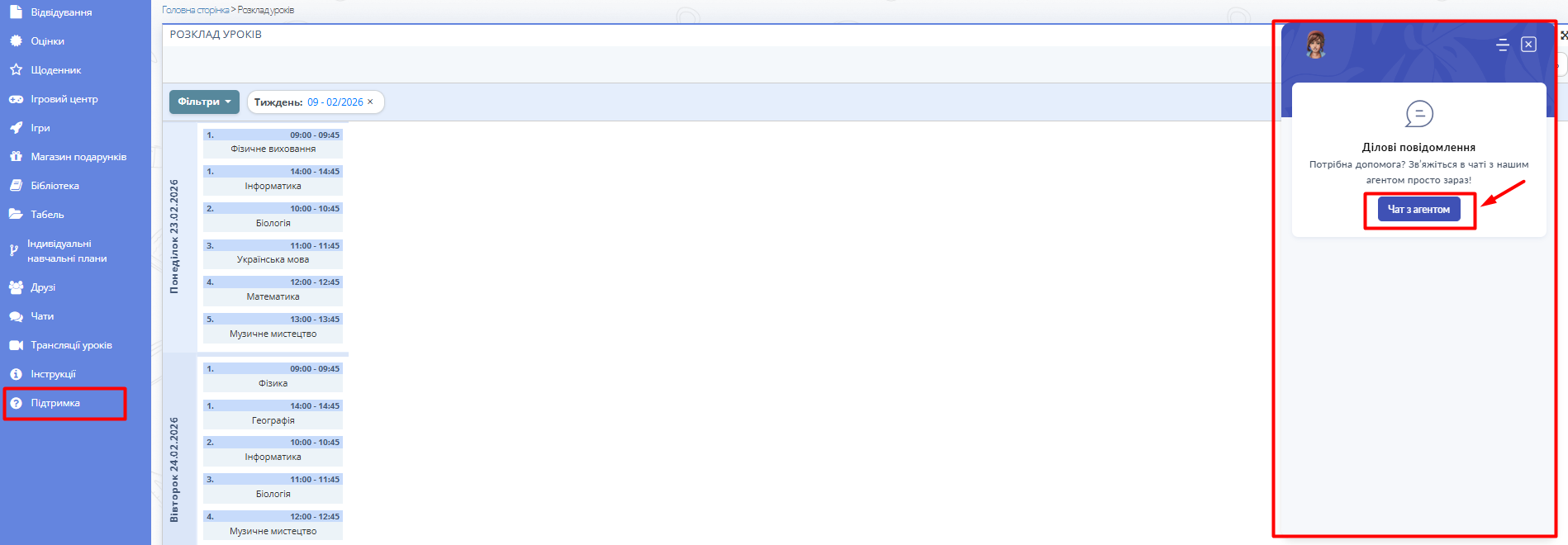
  1. Перейдіть на сторінку "Підтримка".
    Вигляд онлайн-чату підтримки
    Рис. 1 — Вигляд онлайн-чату підтримки
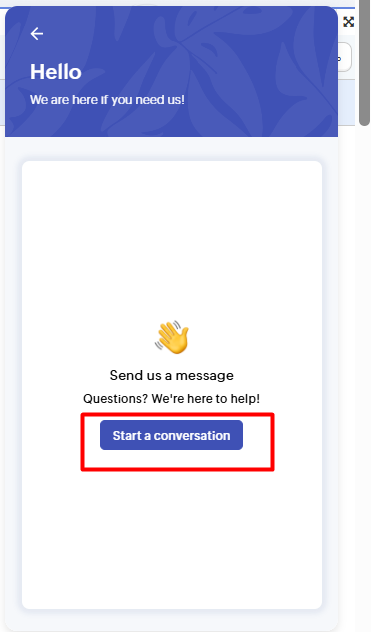
  2. З'явиться вікно онлайн чату з командою підтримки. Натисніть "Чат з агентом", потім натисніть "Start a Conversation".
    Вигляд онлайн-чату підтримки
    Рис. 2 — Вигляд онлайн-чату підтримки
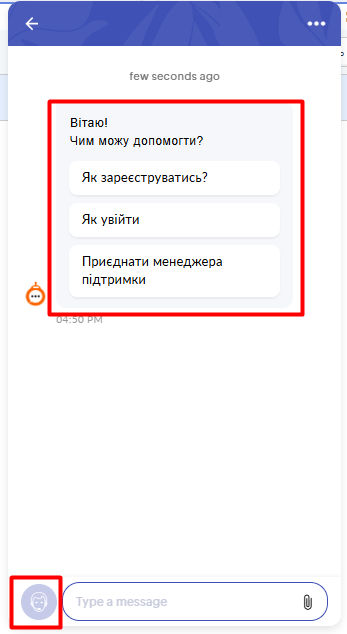
  3. З'явиться вікно вибору опцій діалогу: чат-бот або з'єднання з оператором підтримки. Також з оператором підтримки можна з'єднатися, натиснувши зліва внизу іконку чоловічка з навушниками.
    Вигляд вікна онлайн-чату підтримки
    Рис. 3 — Вигляд вікна онлайн-чату підтримки
  4. Зверніться до технічної команди платформи в онлайн-чаті з будь-яким питанням щодо користування платформою. При нагоді надавайте скріни проблеми та детальний опис.
  5. Не виходьте з чат-сесії, поки Ваше питання не вирішено чи Ви не отримали відповідь від оператора.
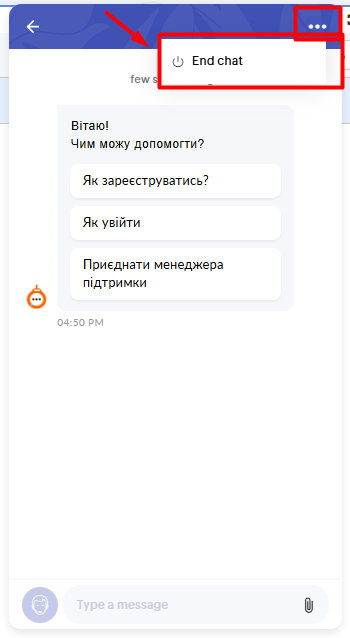
  6. Після того як Ваше питання вирішено, завершіть чат-сесію, натиснувши на три крапки зверху справа у вікні чату та натисніть "End chat".
    Завершення онлайн-чату підтримки
    Рис. 4 — Завершення онлайн-чату підтримки
  7. Підтвердіть свою дію, натиснувши "Yes".
    • Related Articles

    • Головна

      Що ви знайдете в довідці¶ Цей розділ створено для того, щоб ви могли впевнено користуватися всіма можливостями Платформи. Тут зібрані покрокові інструкції, які допоможуть швидко розібратися з будь-яким інструментом — від створення розкладу до ...
    • Типи програм

      Типи програм Огляд Розділ «Типи» дозволяє створювати та керувати різними типами позашкільних активностей, які пропонує школа. Це допомагає чітко категоризувати програми за їхньою метою, структурою та видами активностей, спрощуючи їхнє керування, ...
    • Батьківська панель

      Батьківська панель Після успішної реєстрації своєї дитини на позашкільну програму батьки отримують доступ до батьківського дашборда. Вхід в батьківський обліковий запис Скористайтеся інструкцією «Вхід на платформу», щоб увійти до батьківського ...