Табель
Створення та завантаження табеля
Табель — це PDF-звіт із підсумковими оцінками учня за обраний навчальний період, який можна переглянути онлайн або завантажити на пристрій.
⚠️ Табель формується автоматично на основі вже виставлених оцінок у журналі. Якщо якихось оцінок немає, вони не з’являться в табелі.
Кроки
- Відкрийте платформу та увійдіть у свій акаунт.
-
У лівому меню перейдіть до розділу «Табель».
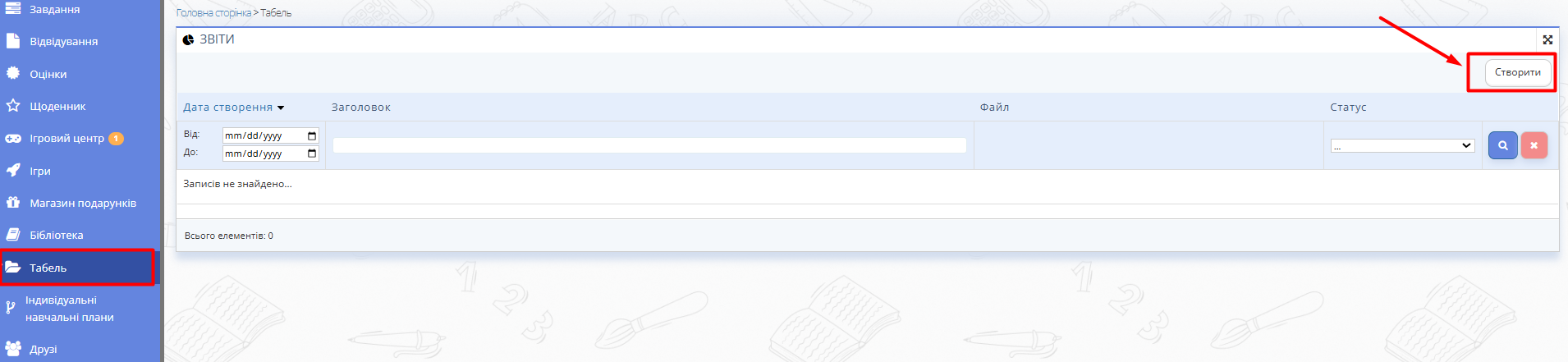
Рис. 1 — Розділ «Табель» із кнопкою «СТВОРИТИ» -
Натисніть кнопку «СТВОРИТИ» у правому верхньому куті.
-
У вікні, що відкриється, оберіть зі списку потрібний навчальний клас і навчальний період, потім натисніть «Зберегти».
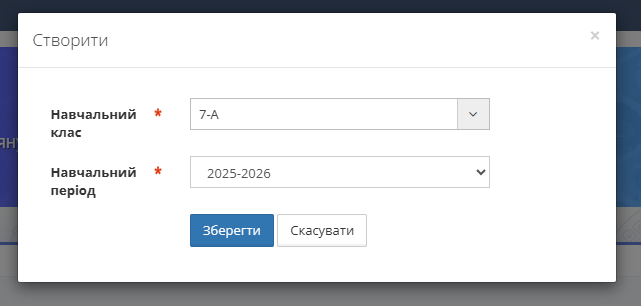
Рис. 2 — Вікно створення табеля (вибір класу й навчального періоду) -
Після збереження у списку з’явиться запис із назвою табеля та статусом «Очікує» — це означає, що файл ще генерується.
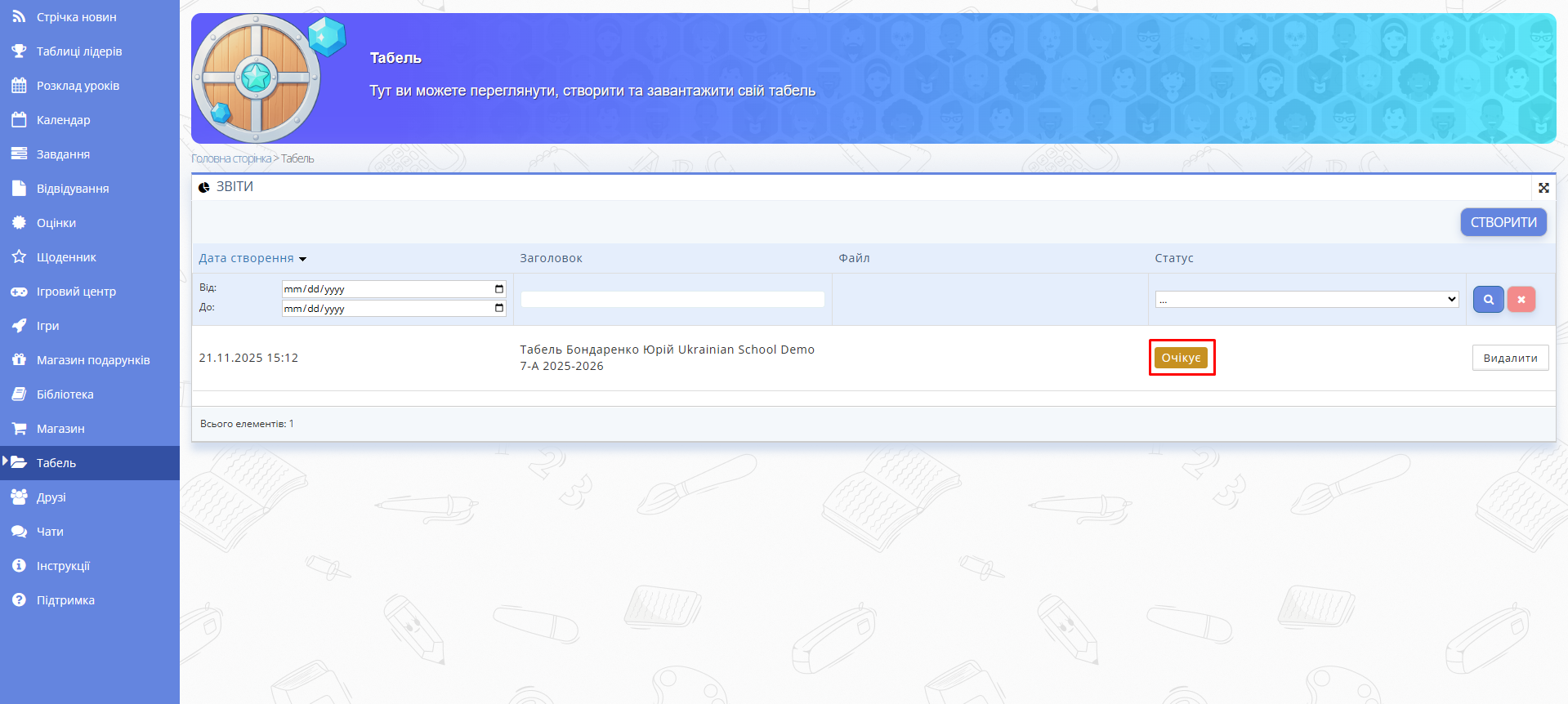
Рис. 3 — Табель у списку зі статусом «Очікує» -
Коли статус зміниться на «Успіх», табель буде готовий. У рядку з’явиться іконка PDF та стрілка вниз. Щоб завантажити табель на комп’ютер, натисніть на стрілку під іконкою PDF.
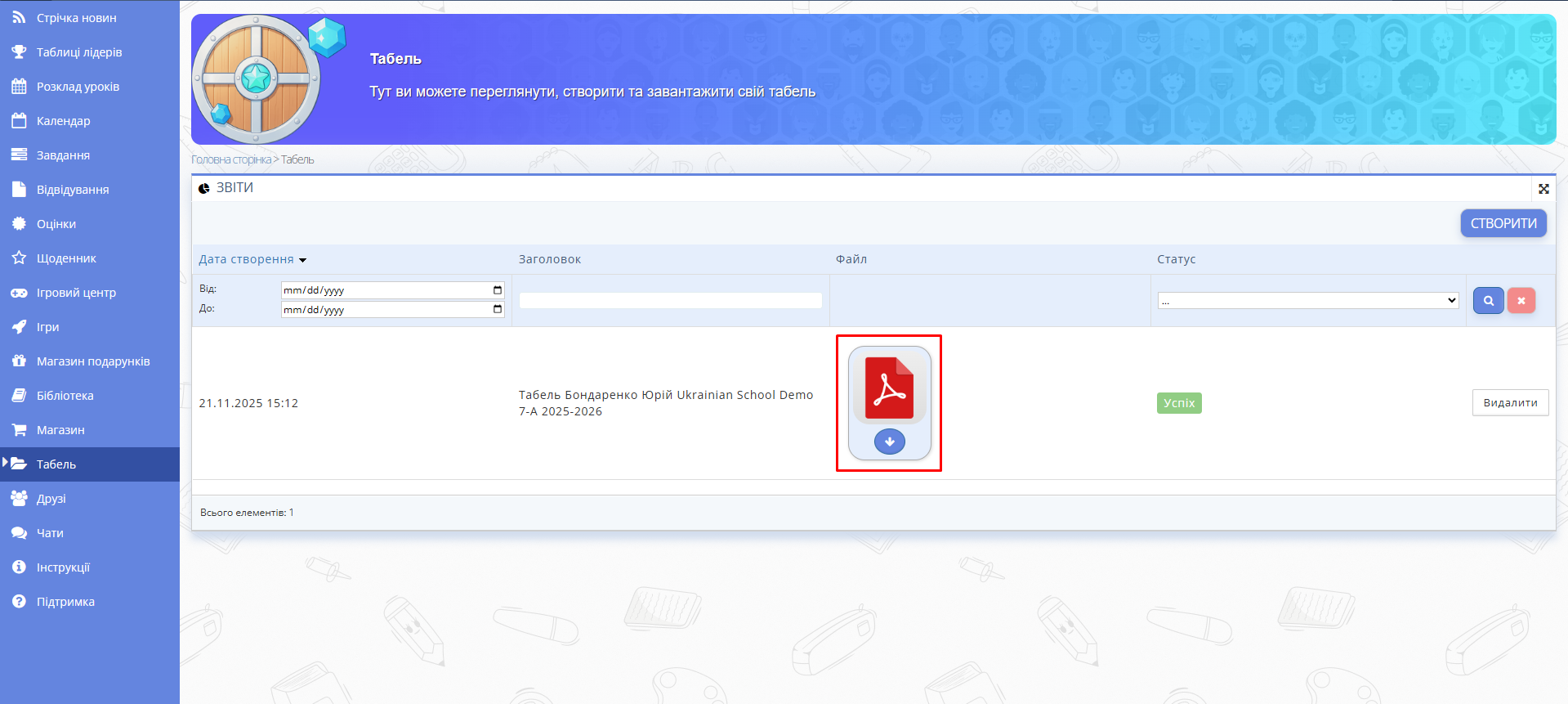
Рис. 4 — Готовий табель із іконкою PDF та кнопкою завантаження -
Щоб лише переглянути табель у браузері без завантаження, натисніть на червону іконку PDF.
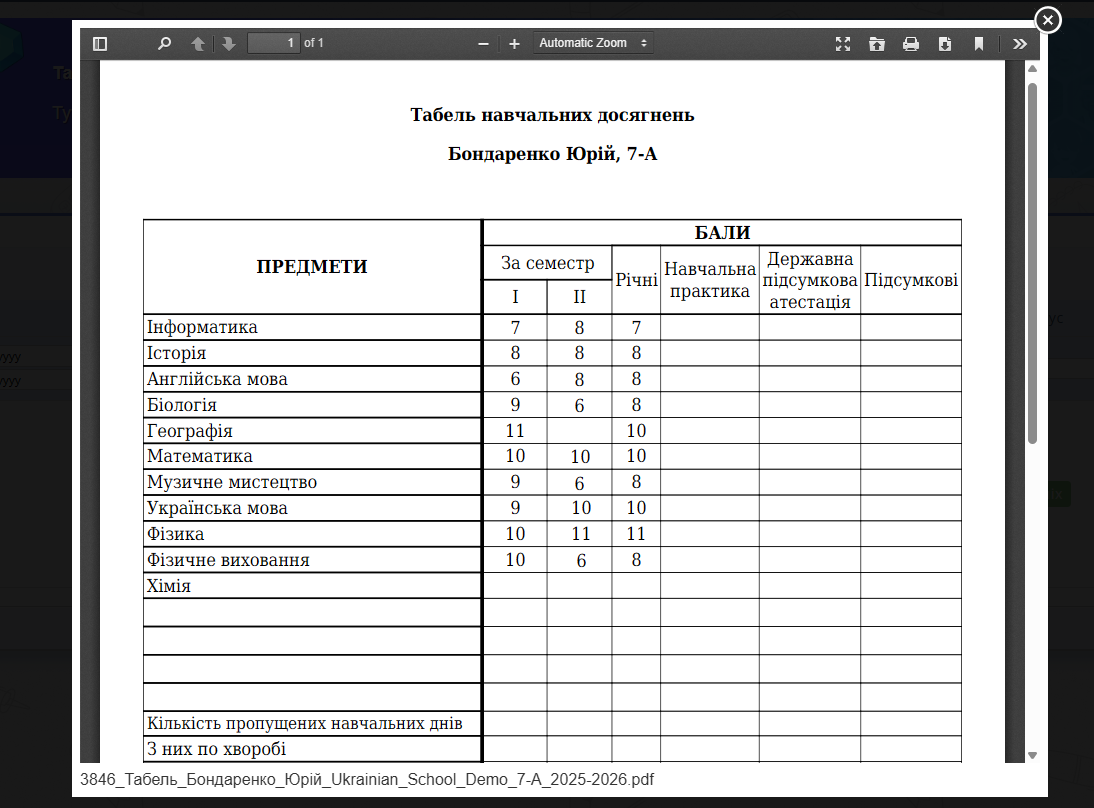
Рис. 5 — Перегляд табеля навчальних досягнень у форматі PDF