Як змінити вчителя у Розкладі

Як змінити вчителя у Розкладі

Як змінити вчителя у Розкладі

Як змінити вчителя у Розкладі

ℹ️ Для зміни вчителя у Розкладі увійдіть на платформу з облікового запису Адміністратора, Директора або Завуча.

Кроки

  1. Перейдіть у розділ "Розклад уроків".
  2. Оберіть клас і предмет, де відбулась заміна вчителя, на дату заміни.
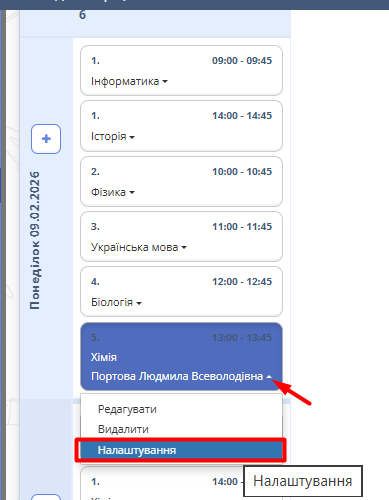
  3. Натисніть кнопку "Налаштування".

    Рис. 1. Сторінка "Розклад уроків"
  4. У вікні налаштувань змініть викладача.
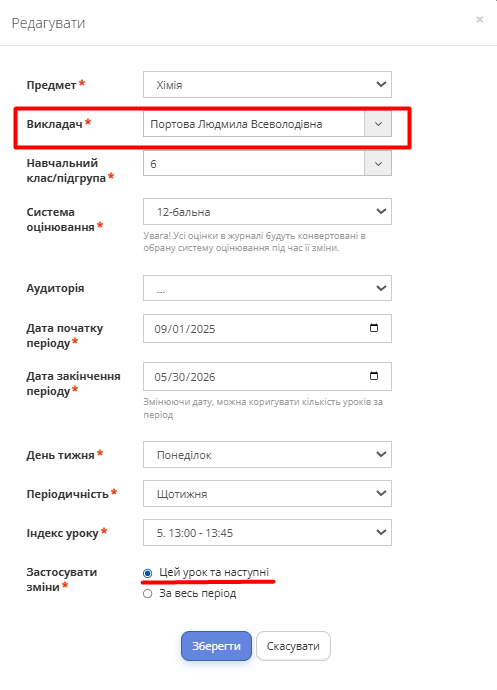
    Рис. 2. Налаштування предмета
    Рис. 2. Налаштування предмета
  5. Оберіть опцію "Застосувати зміни: Цей урок та наступні".
  6. Натисніть кнопку "Зберегти".

Корисні інструкції:
Журнал замін

    • Related Articles

    • Змінити електронну пошту учня

      Змінити електронну пошту учня Зміна електронної пошти учня ⚠️ Зміна електронної пошти впливає на дані входу учня в систему. ⚠️ Потрібні права Адміністратора. Кроки У меню зліва перейдіть до розділу «Учні» та знайдіть потрібного учня за списком або за ...
    • Як додати учня у декілька класів

      Як додати учня у декілька класів Додавання учня до кількох класів ⚠️ Для додавання учня у декілька класів потрібно мати доступ адміністратора, директора або завуча. Кроки Відкрийте платформу та увійдіть до свого облікового запису. ⚠️ Учня потрібно ...
    • Журнал замін уроків

      Журнал замін уроків ℹ️ Створити запит на заміну уроку може як вчитель, так і адміністратор, залежно від доступів, які було надано в налаштуваннях школи. В цьому розділі вчитель може створити запит на заміну свого уроку, якщо планує бути відсутнім у ...
    • Керування профілями викладачів у робочому просторі школи

      Керування профілями викладачів у робочому просторі школи ⚠️ Потрібні права Адміністратора. Ця інструкція описує як Адміністратор може додавати, запрошувати, імпортувати, редагувати та видаляти викладачів на платформі Увійдіть на платформу під ...
    • Створення розкладу для вчителя

      Створення розкладу для вчителя Створення розкладу для вчителя Кроки Увійдіть на платформу. Перейдіть у розділ «Індивідуальні навчальні плани» → «Мої робочі години». Рис. 1 — Розділ «Мої робочі години» Натисніть «Додати». Рис. 2 — Вікно створення ...