Вхід на Платформу
Вхід в обліковий запис на Платформі
⚠️ Не передавайте код підтвердження нікому.
Кроки
Варіант 1: Вхід за допомогою одноразового коду
-
Відкрийте Платформу на сторінці входу.
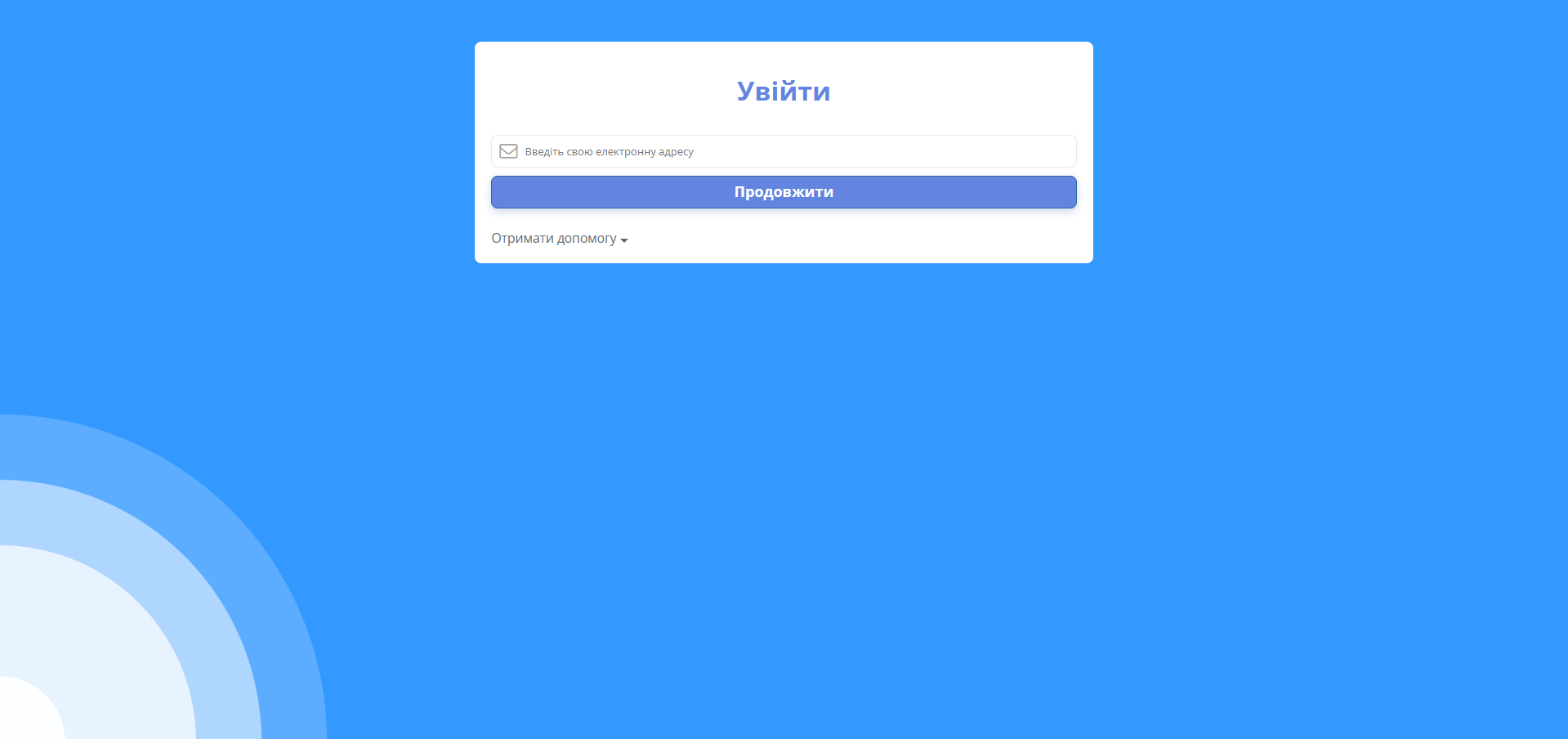
Рис. 1 — Сторінка «Увійти» з полем email -
Введіть свою електронну адресу в поле «Введіть свою електронну адресу» та натисніть «Продовжити».
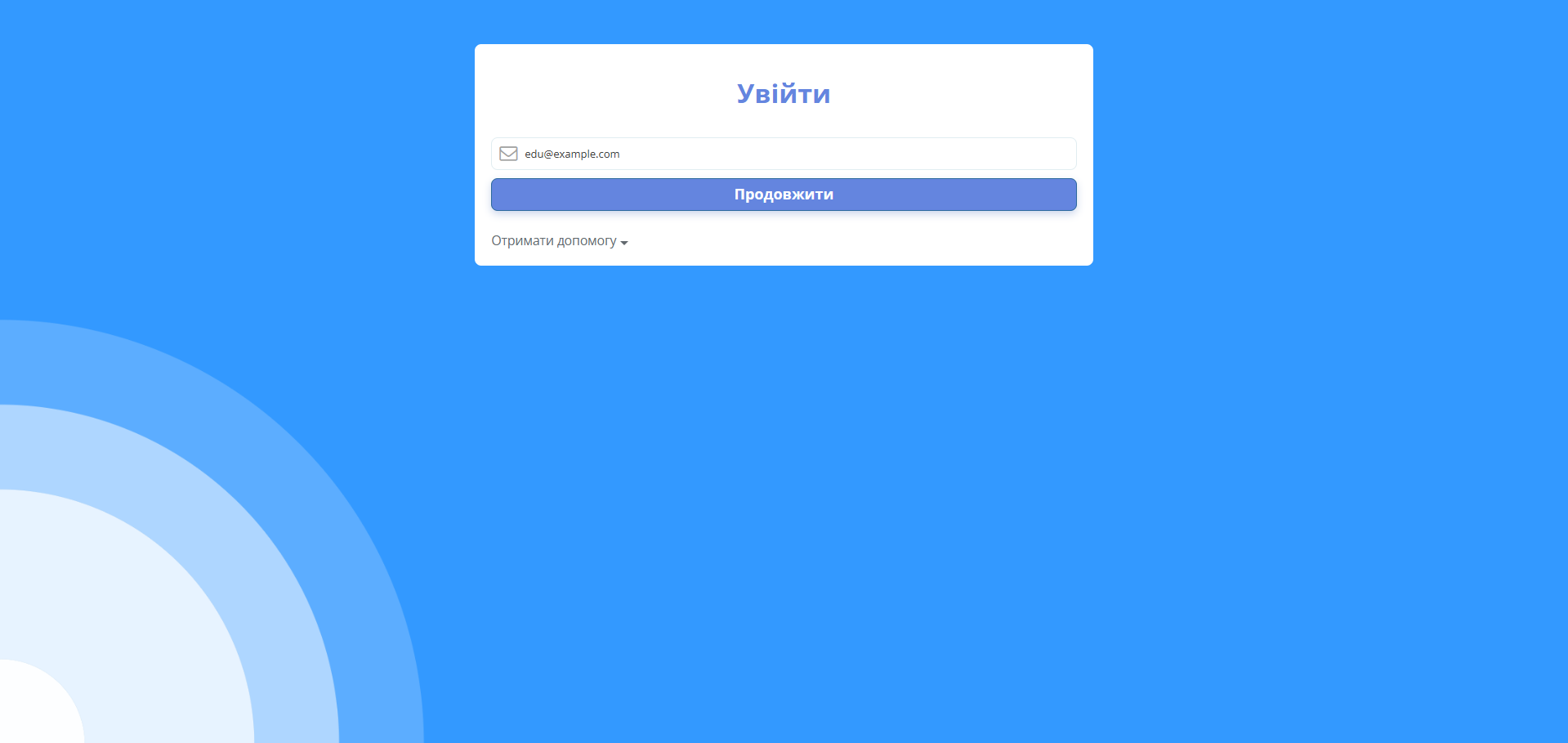
Рис. 2 — Введена електронна адреса перед продовженням -
Дочекайтеся екрана введення коду. Переконайтеся, що електронну адресу вказано правильно, і за потреби натисніть «Змінити електронну адресу», щоб оновити її.
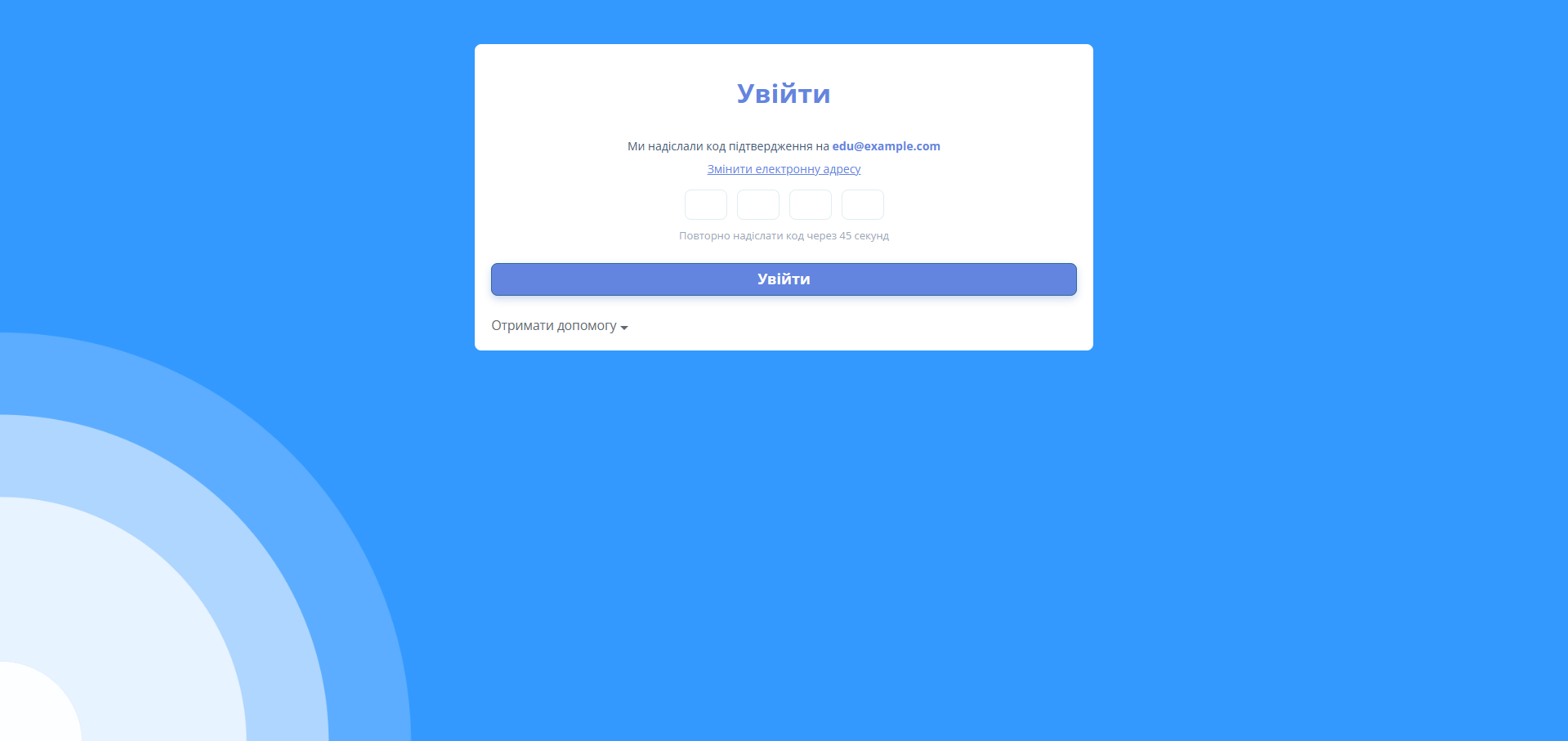
Рис. 3 — Форма введення коду підтвердження -
Відкрийте свою електронну пошту та знайдіть лист із кодом підтвердження.
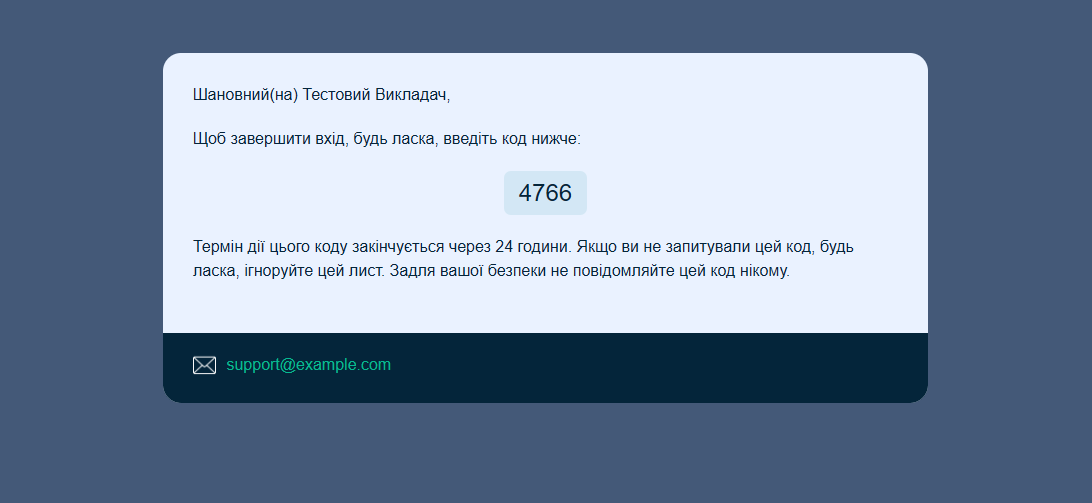
Рис. 4 — Приклад електронного листа з кодом -
Введіть отриманий код у відповідні поля на сторінці «Увійти» та натисніть «Увійти».
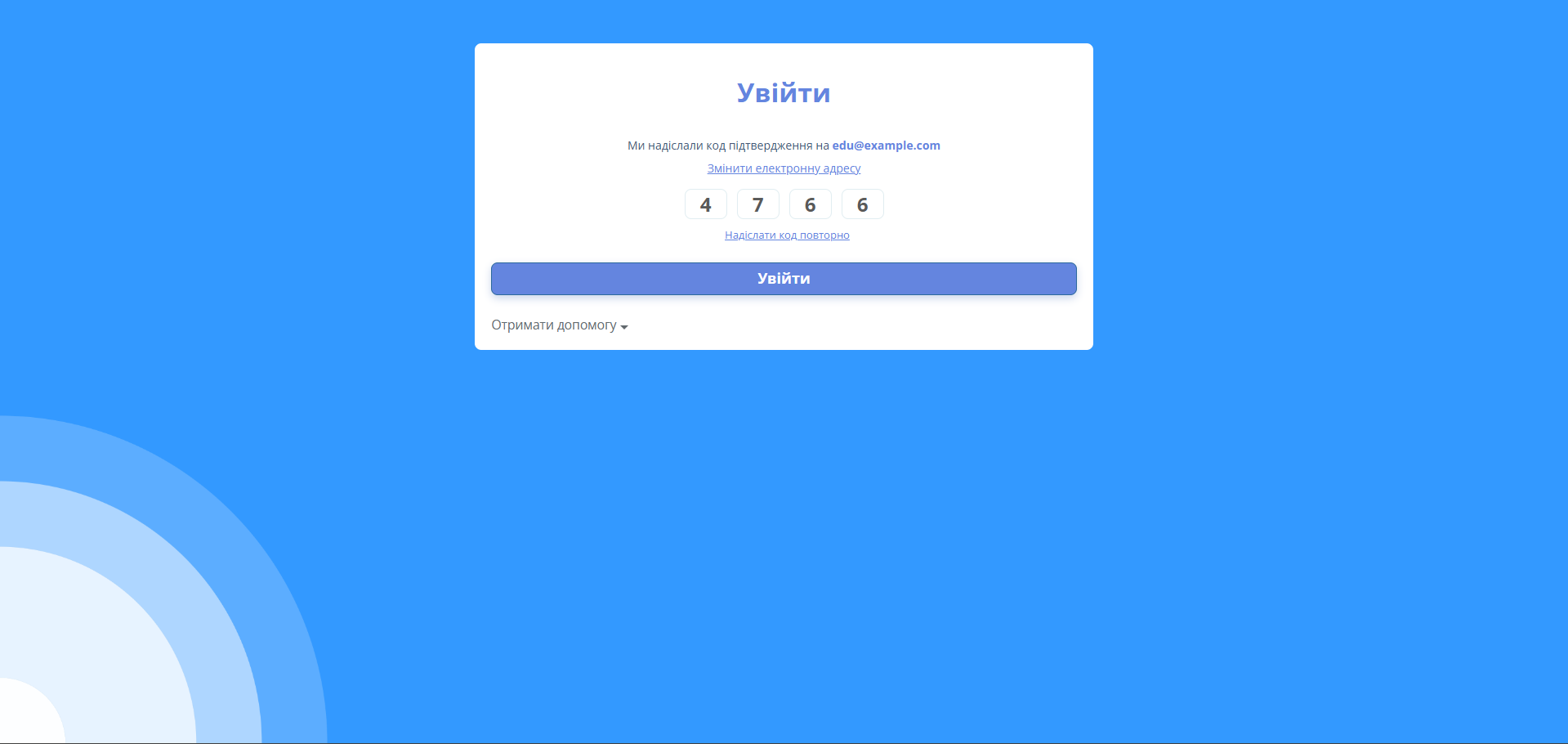
Рис. 5 — Введений код на сторінці «Увійти» -
Якщо код правильний і строк його дії не минув (код валідний впродовж 24 годин з моменту відправки), ви будете успішно авторизовані на Платформі.
-
Якщо виникають проблеми зі входом, натисніть «Отримати допомогу» та оберіть один із варіантів (наприклад, дізнатися більше про вхід, зв’язатися з підтримкою).
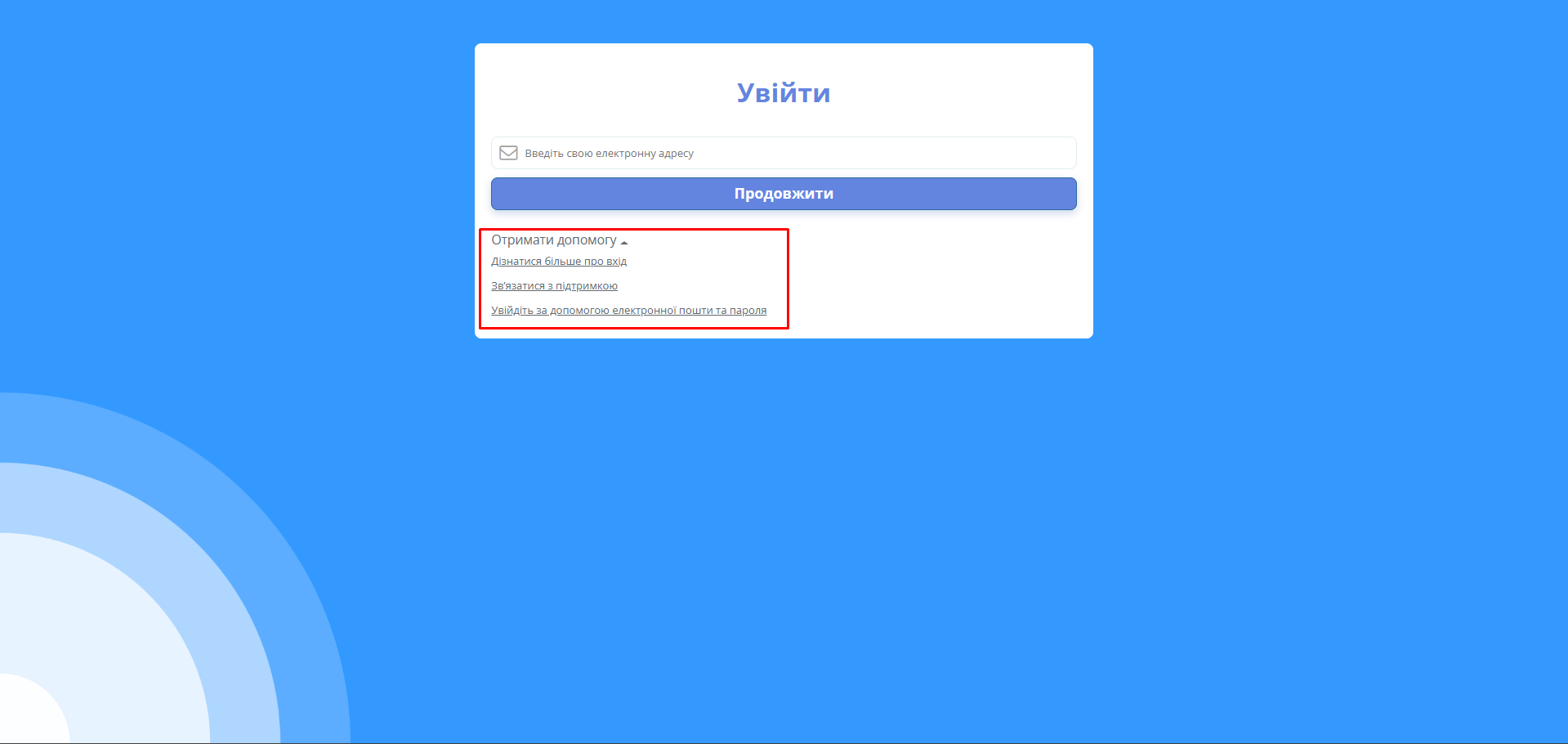
Рис. 6 — Опції «Отримати допомогу» на сторінці входу
Варіант 2: Вхід за допомогою ел. пошти та паролю
-
Ви також можете увійти на платформу за допомогою ел.адреси та пароля. Для цього натисніть на "Отримати допомогу" та оберіть "Увійдіть за допомогою ел.пошти та пароля".
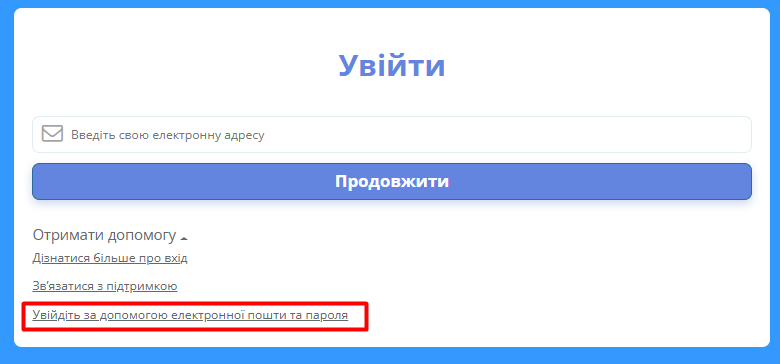
Рис. 7 — Опція входу через ел.пошту та пароль -
Введіть у відповідні поля Вашу ел.адресу та пароль та натисніть "Увійти".
Забули пароль
-
Якщо Ви забули пароль, скористайтесь опцією відновлення пароля, обравши пункт "Забули пароль?".
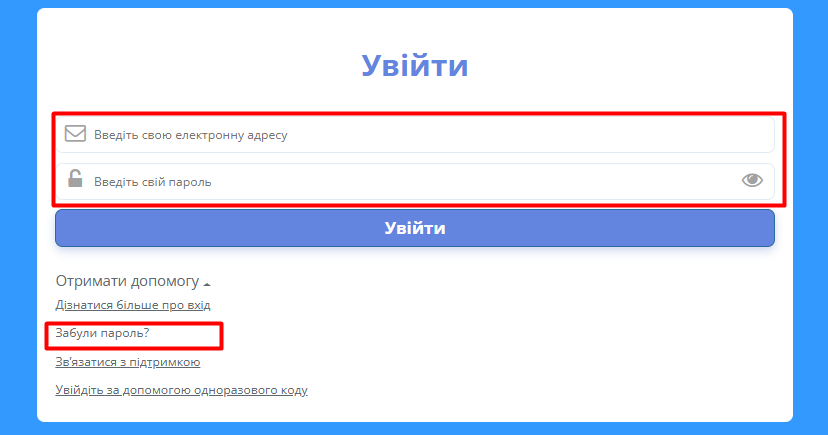
Рис. 8 — Опція відновлення пароля У формі "Забули пароль?" введіть Вашу ел.адресу, на яку було зареєстровано акаунт на платформі, та натисніть "Скинути пароль". Вам прийде лист на вказану пошту з новими даними для входу у Ваш обліковий запис.
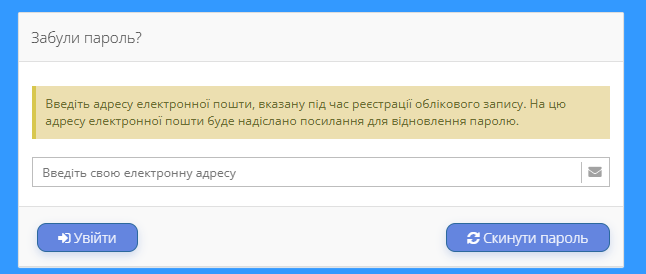
Рис. 9 — Форма відновлення пароляМожливі проблеми під час входу до облікового запису
Повідомлення «Дані невірні» або «Електронну адресу введено невірно»
Якщо після введення електронної адреси система повідомляє, що користувача не знайдено або адреса введена невірно, перевірте правильність написання електронної пошти. Переконайтеся, що не допущено друкарських помилок, зайвих пробілів або неправильних символів. Також впевніться, що Ви використовуєте саме ту електронну адресу, яка була вказана під час реєстрації облікового запису на платформі.
Не надходить одноразовий код для входу або лист для відновлення пароля
Якщо Ви не отримали одноразовий код для входу або лист для відновлення пароля, спочатку перевірте папки «Спам», «Промоакції» або інші папки автоматичного сортування листів. Автоматичні системні повідомлення інколи можуть потрапляти до них.
Також рекомендуємо перевірити, чи не переповнена Ваша поштова скринька. Для цього можна надіслати тестовий лист на свою адресу з іншої електронної пошти та переконатися, що нові повідомлення надходять коректно.
Після виконання зазначених перевірок повторіть запит на надсилання одноразового коду або листа для відновлення пароля.
Якщо проблема не зникає, а всі наведені вище можливі причини виключені, зверніться в онлайн-чат служби підтримки платформи та опишіть ситуацію, вказавши електронну адресу, з якою виникла проблема.