Журнал успішності учнів
Журнал успішності учнів
ℹ️ Для початку роботи з журналом зареєструйтеся або увійдіть на платформу за посиланням.
Кроки
-
Увійдіть на платформу. Після авторизації відкриється початковий екран розділу «Журнал» із робочою областю.
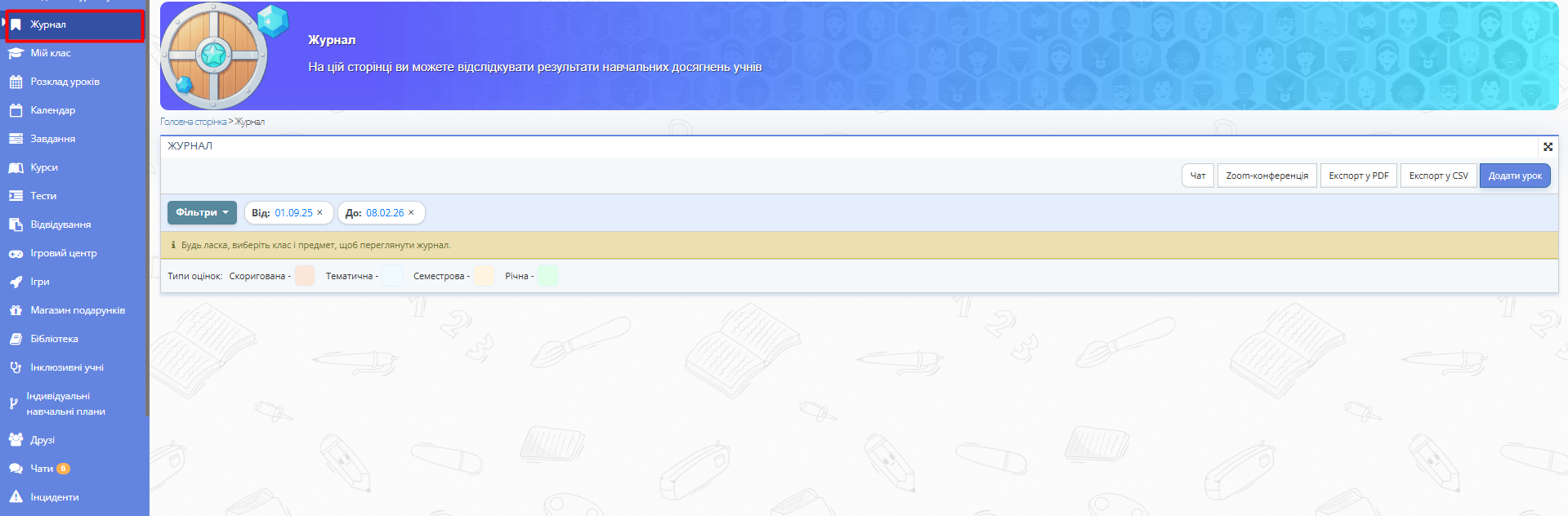
Рисунок 1: Початковий екран розділу "Журнал" -
У робочій області "Фільтр" заповніть поля:
- «Від» — дата початку поточного робочого тижня;
- «До» — дата кінця наступного робочого тижня;
- «Навчальний клас/підгрупа» — виберіть клас або підгрупу зі списку;
- «Предмет» — виберіть предмет зі списку.
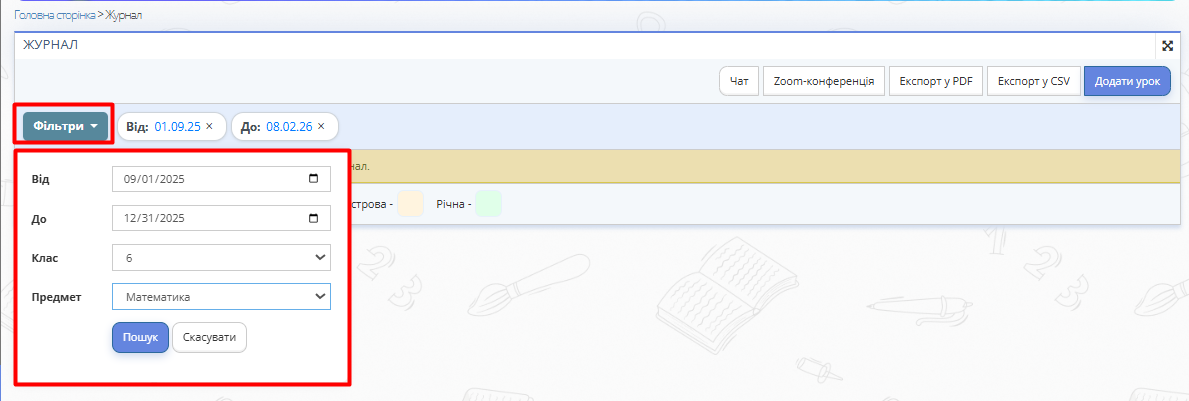
Рисунок 2: Фільтр журналу -
За потреби змініть дати у полях «Від» та «До».
-
Натисніть кнопку «Пошук».
-
Під робочою областю "Фільтр" відкриється робоча область "Журнал". Вона містить:
- список учнів відповідного класу (1);
- коротку інформацію про урок (тема, домашнє завдання, посилання на онлайн урок, тип оцінки, мітки(2));
- кнопку з діями для уроку (3);
- поля для оцінок або відміток відвідування (4);
- функціональні кнопки «Додати урок», «Експорт у CSV/PFD», «Чат класу», «Zoom-конференція» (5);
- тлумачення виділених кольором типів оцінок (розраховуються автоматично, окрім скоригованої(6));
- масштабувати відображення сторінки журналу до повноекранного (7);
- можливість змінити фільтри (клас, період, предмет).
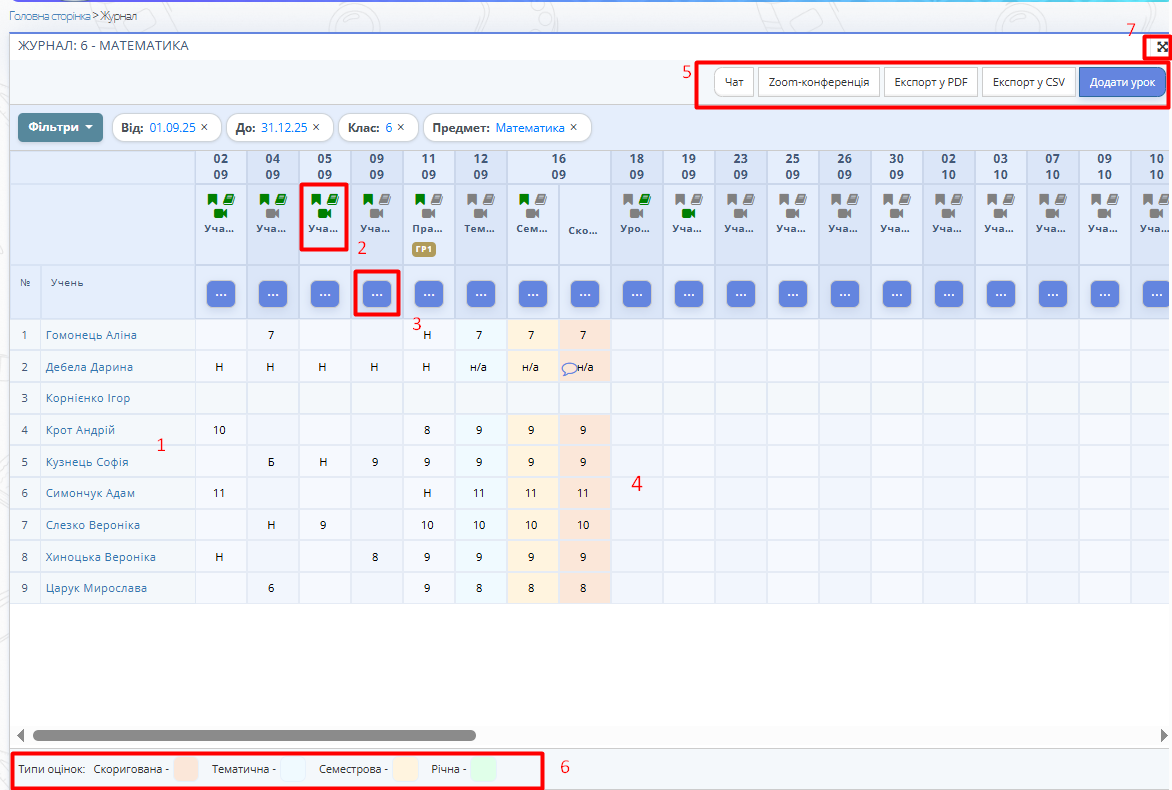
Рисунок 2: Робоча область "Журнал" -
Щоб вийти з повноекранного режиму журналу, натисніть кнопку у правому верхньому кутку.
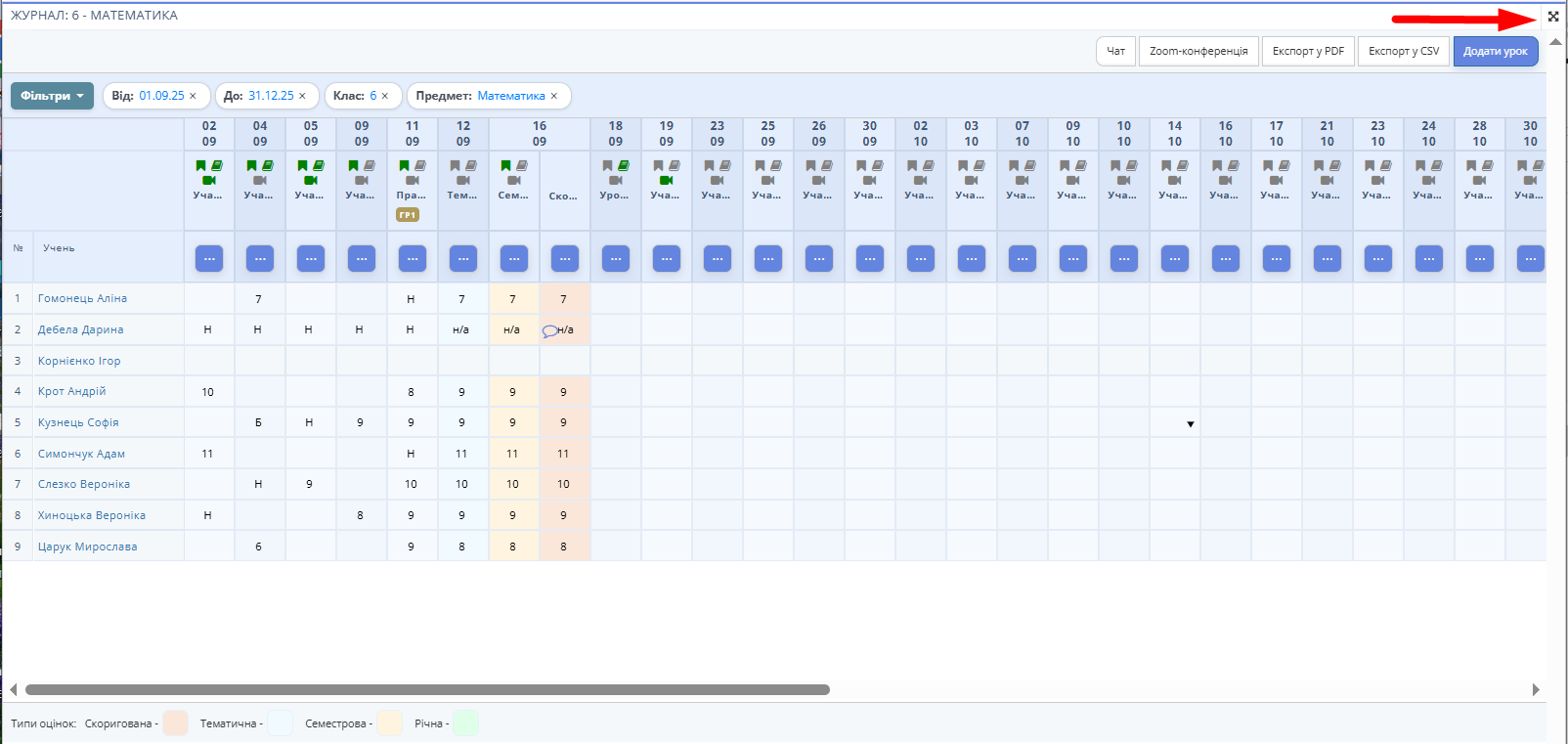
Рисунок 3: Кнопка виходу з повноекранного режиму -
Для відображення колонок з основними даними про урок у вчителя адміністратор має сформувати розклад на навчальний семестр і призначити цей розклад учителю.
-
У верхній частині кожної колонки робочої області "Журнал" відображається:
- дата уроку;
- кнопка дій з уроком.
-
Натисніть кнопку дій з уроком
 . Доступні дії:
 - додати стовпець;
- онлайн урок (посилання);
- видалити урок;
- масове оновлення;
- мітки;
- завдання;
- тема уроку;
- система оцінювання;
- інформація про урок;
- тип оцінки.
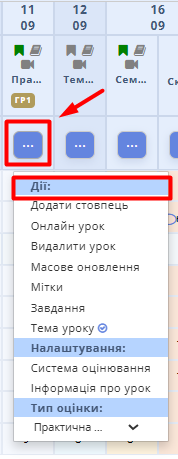
Рисунок 4: Верхня частина колонки робочої області "Журнал"