Завдання
Як знайти та здати завдання на платформі
Кроки
- Відкрийте платформу і увійдіть у свій обліковий запис.
- У меню зліва оберіть пункт "Завдання".
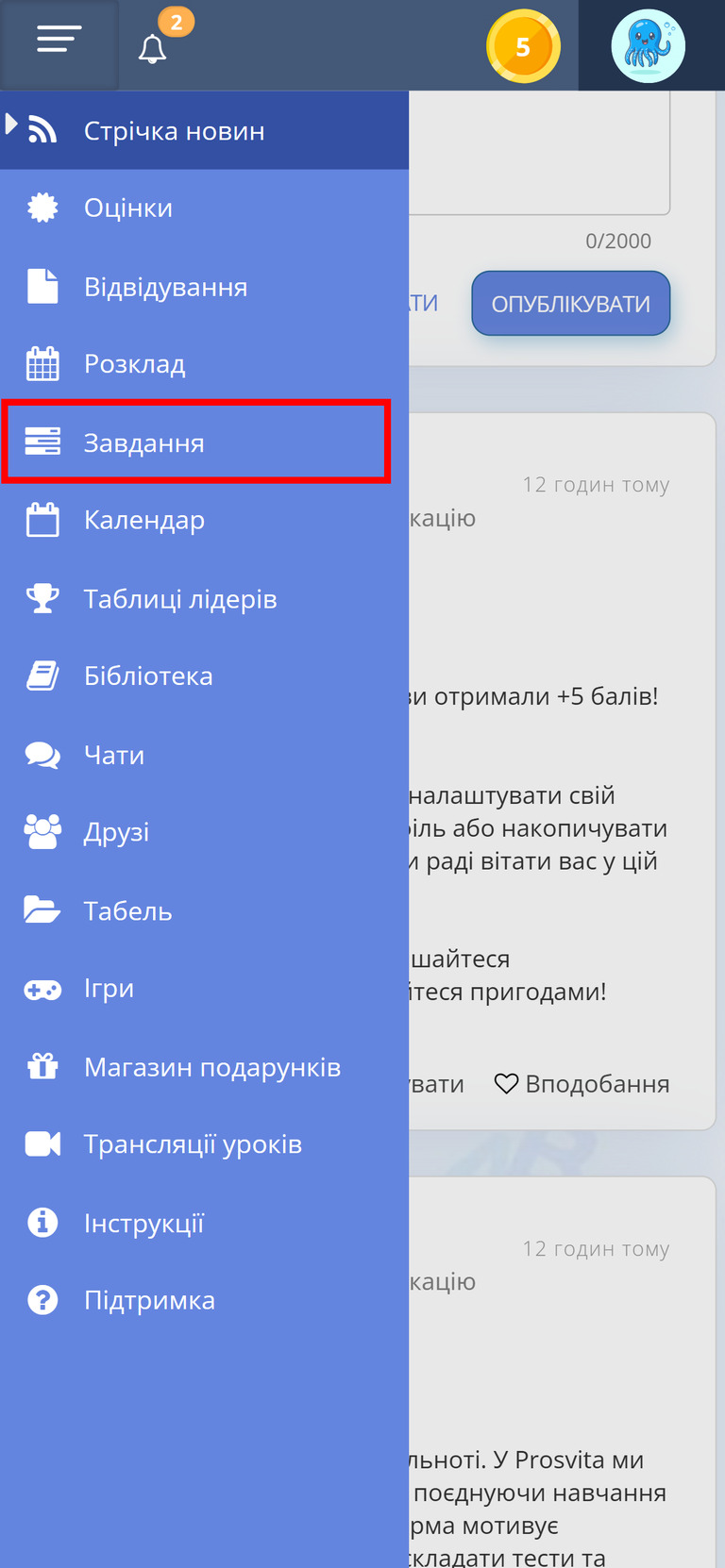
Рис. 1 — Пункт меню "Завдання" - Перегляньте список завдань. Тут ви побачите всі завдання — як домашні, так і завдання на уроці. Щоб відкрити конкретне завдання, натисніть кнопку "Переглянути".
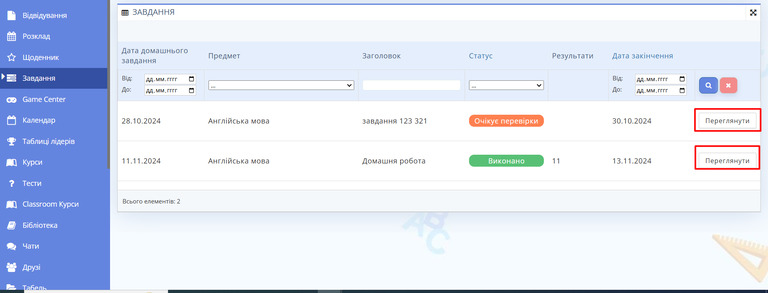
Рис. 2 — Список завдань - Невиконані домашні завдання з'являються першими у списку у статусі "Виконується".
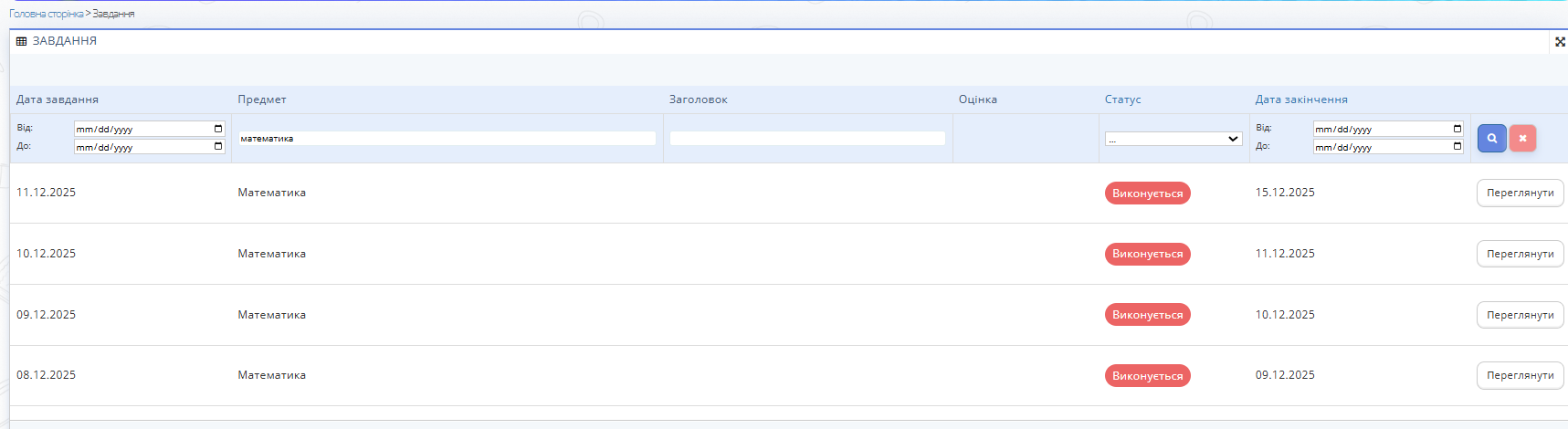
Рис. 3 — Невиконані завдання - Якщо ви хочете розширити можливості пошуку, скористайтеся фільтрами у верхній частині сторінки. Ви можете вказати дату, коли завдання було задано, обрати конкретний предмет, знайти завдання за його змістом, вибрати статус виконання завдання або встановити кінцевий термін виконання для завдання.
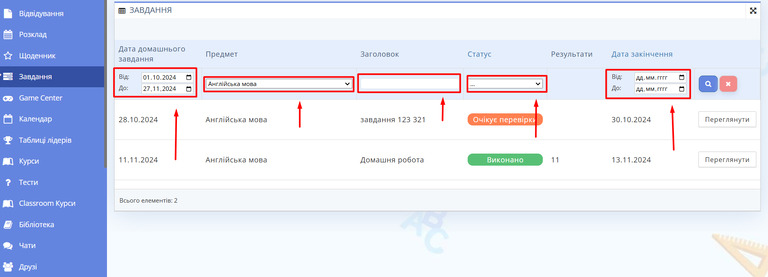 Рис. 4 — Фільтри для пошуку на сторінці з завданнями
 - Після вибору необхідних фільтрів натисніть кнопку "Пошук".
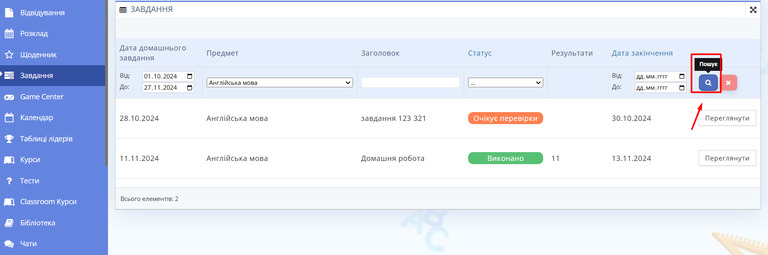 Рис. 5 — Результат пошуку згідно фільтрів
Здача учнем завдання на перевірку
- Натисніть кнопку "Переглянути" біля потрібного завдання зі списку у статусі "Виконується".
- Підвантажте файл з виконаним завданням (фото або документ, наприклад у форматі .doc або .csv).
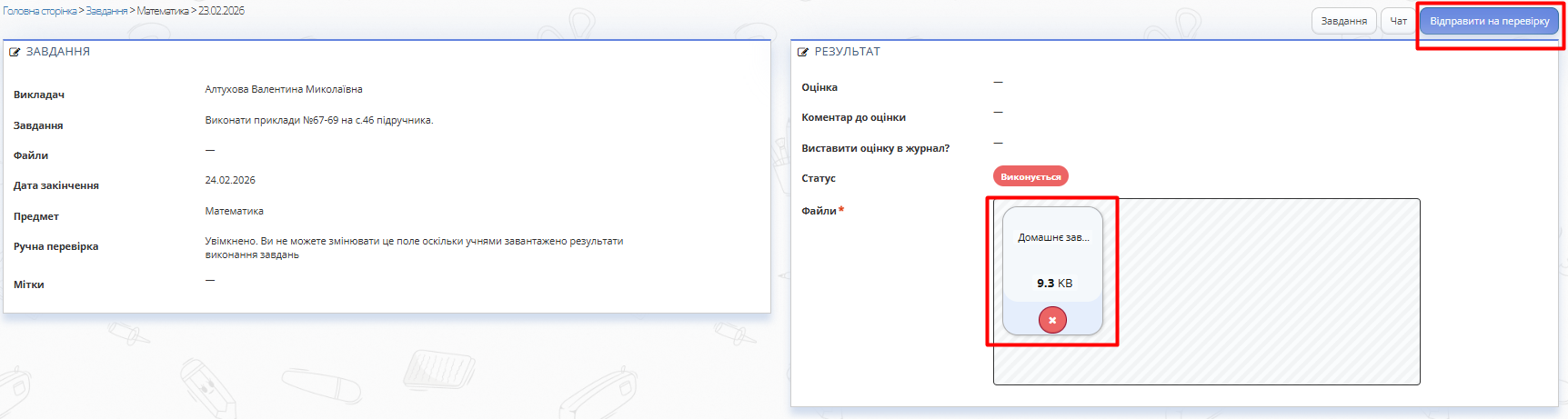
Рис. 6 — Виконання завдання - Натисніть кнопку "Відправити на перевірку" зверху справа.
- Завдання перейде у статус "Очікує перевірки".
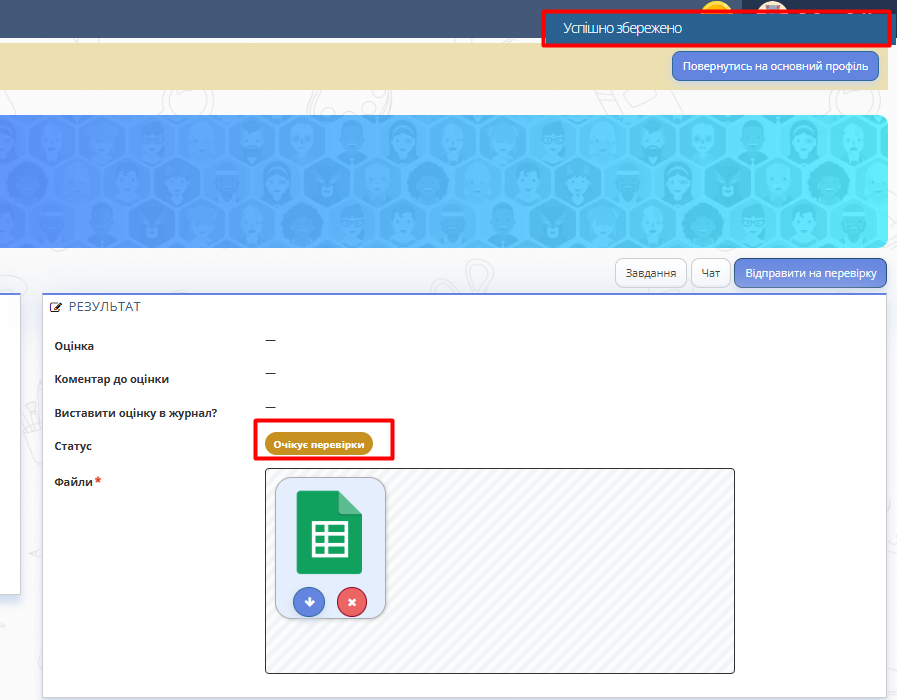
Рис. 7 — Виконання завдання - Якщо вчитель прийняв виконане завдання та оцінив його, завдання перейде в статус "Виконано" та з'явиться оцінка. Учень отримає сповіщення про виставлену оцінку.

Рис. 8 — Виконання завдання - Якщо вчитель після ознайомлення з виконаним завданням, не прийняв його та повернув на доопрацювання, завдання повертається в статус "Виконується". Кожне повернене завдання супроводжується коментарем від вчителя. Сповіщення про коментар до завдання від вчителя надходить у зону сповіщень в шапці робочого простору зліва.
- Ознайомитись з повним текстом сповіщення можна натиснувши на саме сповіщення. Відкриється сторінка чату з вчителем, де першим повідомленням буде коментар до завдання.
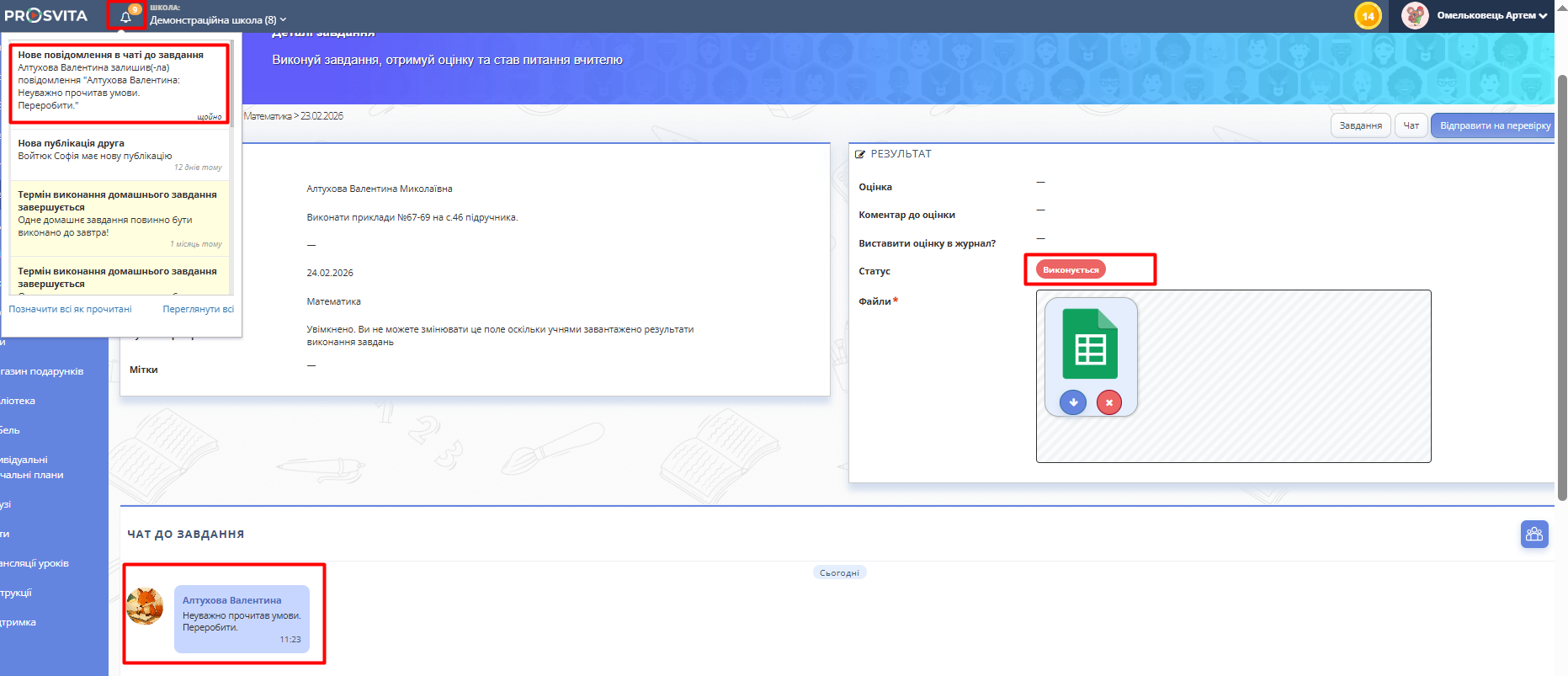
Рис. 9 — Відхилене завдання - Якщо у учня виникли питання, він може продовжити відповідати в цьому вікні чату. Також чат з вчителем можна ініціювати, натиснувши кнопку "Чат" зверху справа. Це приватний чат між учнем та вчителем.
Якщо помилково учень завантажив не той файл виконаного завдання
Якщо учень помилково завантажив невірний файл із виконаним завданням або у файлі із завданням знайшов помилку вже після того, як його відправлено на перевірку, то файл із завданням можна замінити, поки статус завдання перебуває на стадії "Очікує перевірку". Це означає, що викладач ще не оцінював завдання.
Для цього:
1. Перейдіть у розділ "Завдання".
2. Знайдіть своє виконане та відправлене на перевірку завдання у статусі "Очікує перевірку".
3. Натисніть кнопку "Переглянути" справа від завдання.
4. Знайдіть завантажений файл та натисніть на червоний хрестик під ним. Це видалить файл із завданням.
5. Замініть видалений файл на вірний файл із виконаним домашнім завданням.
6. Натисніть "Відправити на перевірку".
Файл із виконаним домашнім завданням замінено.