Експорт результатів виконаного завдання учня
Експорт результатів виконаного завдання учня
Після того як учень виконав завдання, викладач його перевірив та воно отримало статус «Виконано», вчитель або адміністратор навчального закладу може завантажити PDF-звіт по результатам цього завдання.
Документ містить усю інформацію: дані учня, умови завдання, оцінку, а якщо до завдання було прикріплено тест — повний розбір відповідей учня на кожне питання.
Що містить PDF-документ?
Інформація про учня:
- ПІБ учня
- Навчальний клас
- Дата завантаження завдання
Деталі завдання:
- Викладач
- Предмет
- Назва завдання
- Прикріплені тести
- Дата закінчення
- Прикріплені файли
Оцінювання
- Виставлена оцінка
- Коментар до оцінки
Результати тесту (якщо до завдання прикріплено тест)
- Назва тесту, часовий ліміт
- Дата та час початку і завершення тесту
- Загальний бал: набрані / максимальні (наприклад, 21/24)
- Кожне питання — текст запитання, варіанти відповідей, позначена відповідь учня
Як експортувати виконане учнем завдання
Кроки
- У лівому меню платформи натисніть пункт «Завдання».
- Відкриється список усіх завдань призначених для виконання учнями.
- Оберіть у фільтрі статусів - "Виконано" (завдання перевірені викладачем).
Знайдіть завдання конкретного учня у списку.
📝 Примітка:
Лише завдання зі статусом «Виконано» доступні для експорту. Завдання зі статусом «Очікує перевірки» або «Виконується» експортувати не можна.Натисніть кнопку контекстного меню праворуч від завдання та оберіть опцію "Експорт".
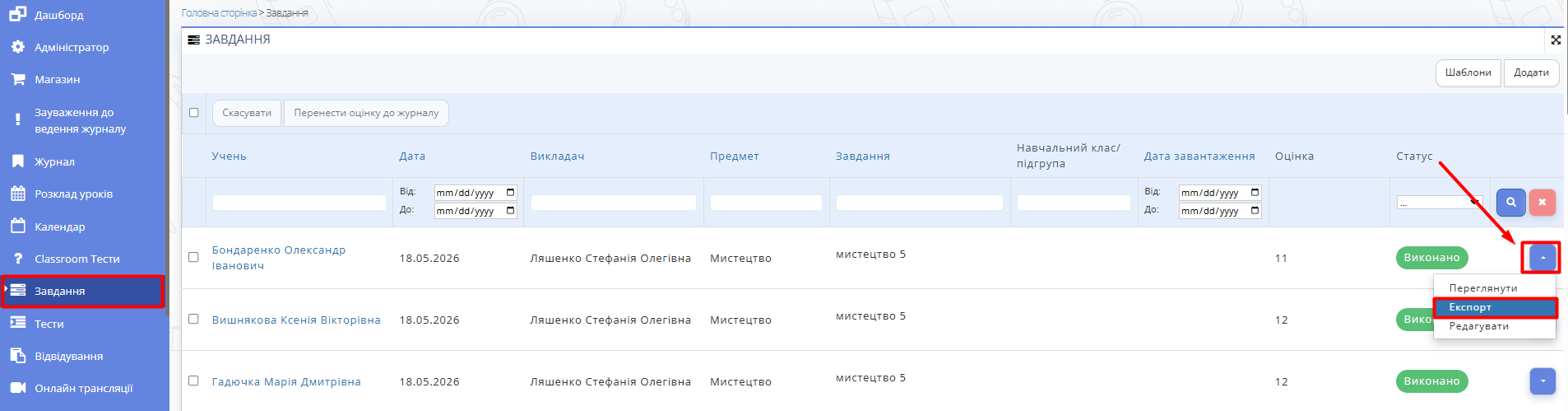
Рисунок 1 - Експорт виконаного завданняФайл PDF автоматично буде завантажено на ПК.
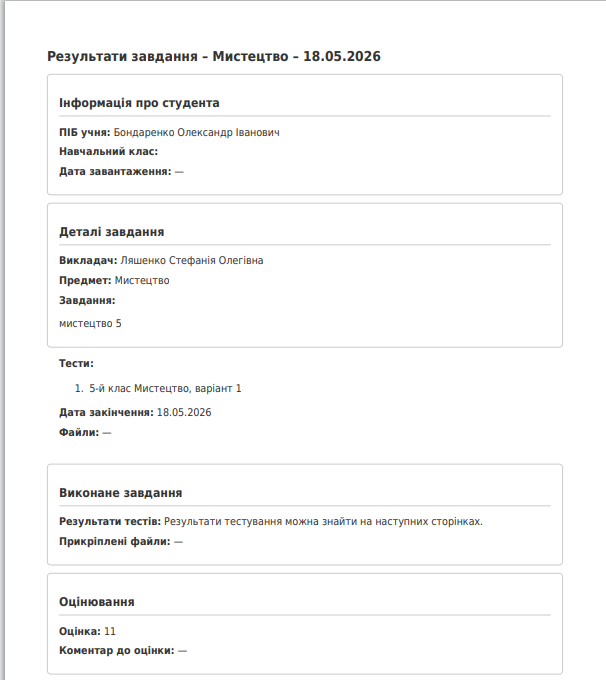
Рисунок 2 - Зразок екпортованого виконаного завдання, у якому додано тест. Сторінка 1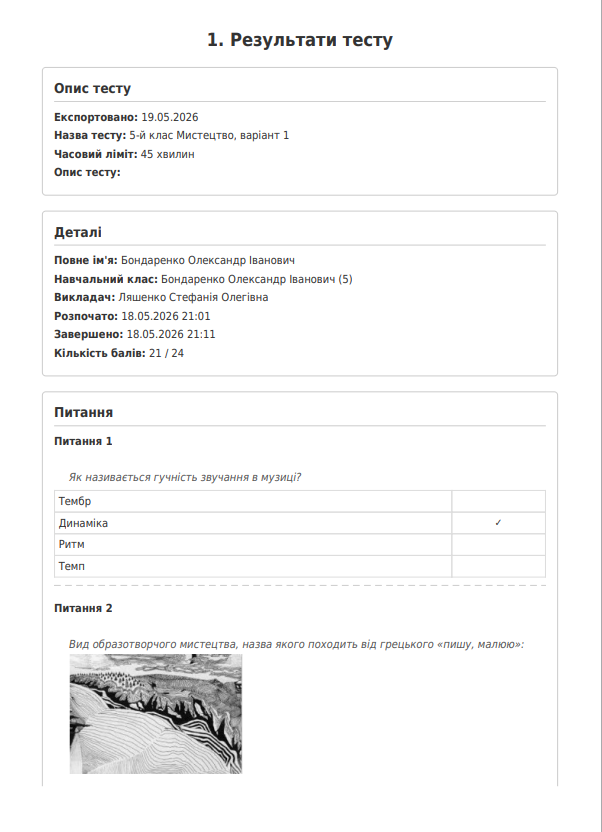
Рисунок 3 - Зразок екпортованого виконаного завдання, у якому додано тест. Сторінка 2
Related Articles
Перенесення оцінок завдань до Журналу
Перенесення оцінок завдань до Журналу Перенесення оцінок у Журнал¶ ⚠️ Повинні бути увімкнені модулі "Завдання" та "Журнал завдань". Оцінки, виставлені вчителем за виконані завдання, які назначались з розділу "Завдання" (а не Журнал) не переносяться ...Домашнє завдання
Домашнє завдання Додавання домашнього завдання ℹ️ Для додавання домашнього завдання відкрийте журнал, використавши фільтри. Кроки Відкрийте функціональні кнопки за допомогою кнопки дій . Натисніть пункт "Завдання". Рис. 1. Вибір дії "Завдання" У ...Завдання
Завдання Як знайти та здати завдання на платформі Кроки Відкрийте платформу і увійдіть у свій обліковий запис. У меню зліва оберіть пункт "Завдання". Рис. 1 — Пункт меню "Завдання" Перегляньте список завдань. Тут ви побачите всі завдання — як ...Прикріпити тест до уроку/завдання
Прикріпити тест до уроку/завдання Додати тест ⚠️ Додати можна лише тест, створений Вами. Неможливо додати тест, який був створений іншим вчителем. Кроки Відкрийте "Журнал" на відповідному уроці. Щоб додати тест до уроку, оберіть "Тема уроку". ...Групи результатів. Мітка уроку (журнал і PDF)
Групи результатів. Мітка уроку (журнал і PDF) Що це дає? Додаючи мітку до уроку (наприклад, ГР3), ви фіксуєте групу результатів, за якою виставляли поточні оцінки. У друкованій версії журналу (PDF) під колонкою з датою відображається підпис мітки — ...