Групи результатів. Мітка уроку (журнал і PDF)

Групи результатів. Мітка уроку (журнал і PDF)

Групи результатів. Мітка уроку (журнал і PDF)

Що це дає?

Додаючи мітку до уроку (наприклад, ГР3), ви фіксуєте групу результатів, за якою виставляли поточні оцінки. У друкованій версії журналу (PDF) під колонкою з датою відображається підпис мітки — це може бути ГР1/ГР2/… або інший текст, затверджений закладом.

Кроки

  1. Відкрийте Журнал потрібного класу та предмета.
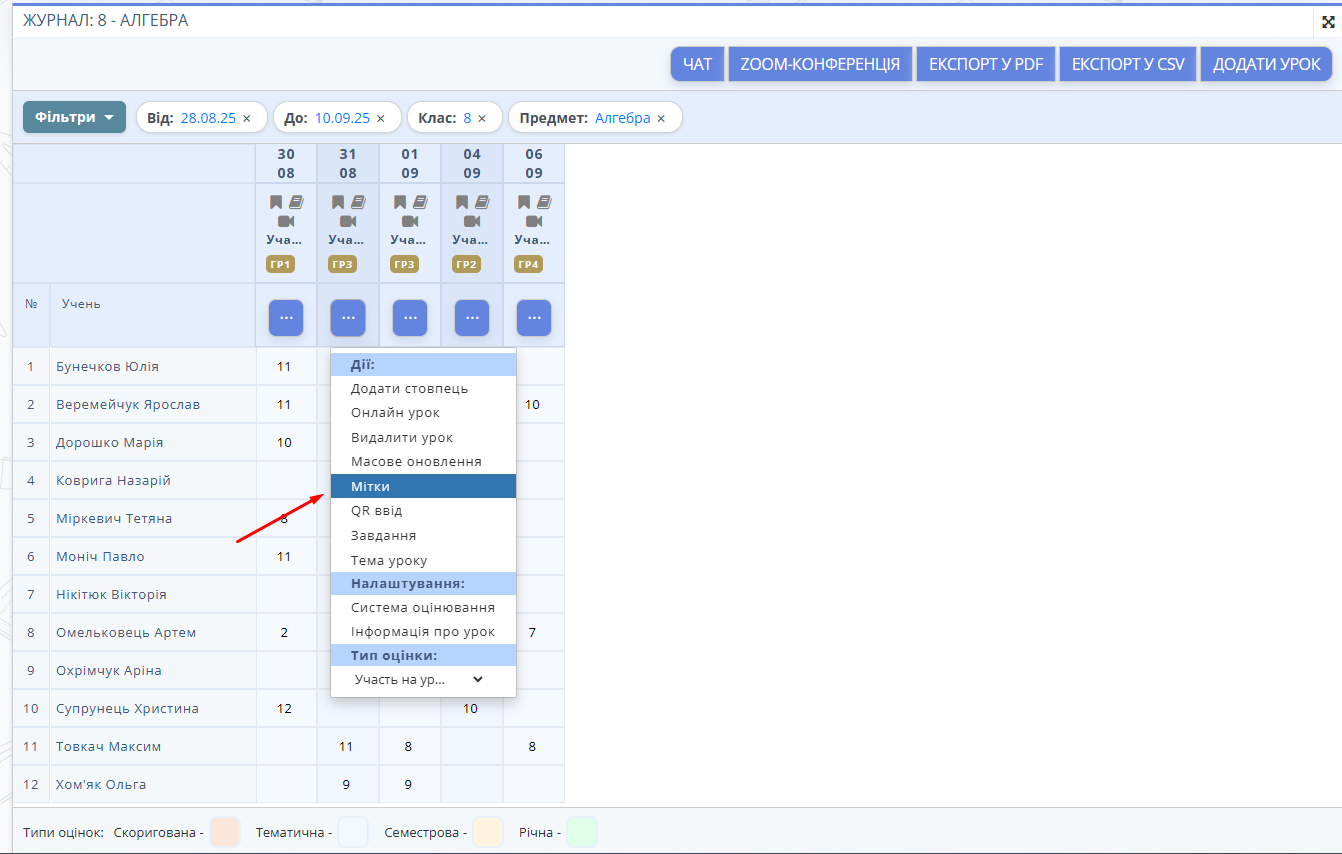
  2. У шапці дати уроку натисніть Actions → Мітки.

    Рис. 1 — Меню дій у колонці дати → «Мітки».
  3. У вікні Додавання міток виберіть або введіть мітку (напр., ГР3) → Зберегти.
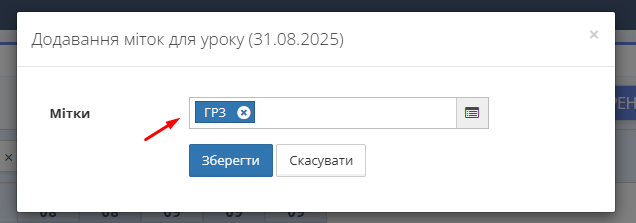
    Рис. 2 — Діалог «Додавання мітки до уроку».

Перевірка PDF

  1. На сторінці журналу натисніть ЕкспортPDF.
  2. Відкрийте файл і перевірте: під колонкою з датою відображається підпис мітки.
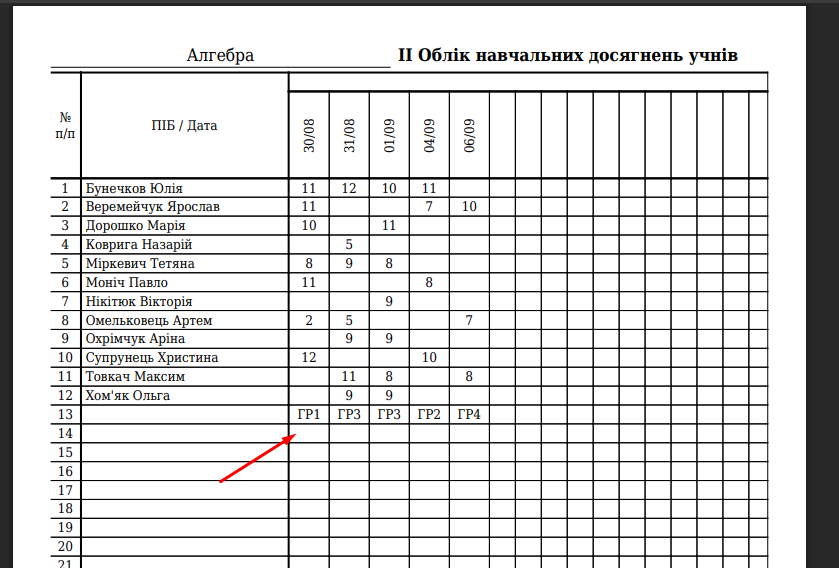
    Рис. 4 — Фрагмент PDF: підпис мітки під колонкою з датою.

Примітки

  • Якщо в різні дні/колонки оцінюєте різні групи результатів — проставляйте відповідні мітки в кожній колонці (практика відповідає рекомендаціям МОН щодо оцінювання за групами результатів).
  • Для повних звітів за період (наприклад, «Облік навчальних досягнень») звертайтеся до розділу Звіти; доступ до нього налаштовує адміністрація.
    • Related Articles

    • Групи результатів. Створення міток

      Групи результатів. Створення міток Що таке мітки і навіщо. Мітки — короткі текстові позначки, якими школа фіксує, за якою групою результатів (ГР) оцінювався урок. Текст мітки друкується у PDF під відповідною датою уроку, що необхідно для ...
    • Мобільний журнал

      Мобільний журнал Мобільний журнал — це робочий розділ застосунку, у якому вчитель веде облік уроків, відвідування та оцінювання учнів безпосередньо зі смартфона. Він дозволяє швидко внести оцінки під час уроку, переглянути попередні записи та ...
    • Журнал

      Журнал Як переглянути журнал класу ⚠️ Класний керівник може лише переглядати та експортувати журнал. Змінювати дані не можна. Кроки Відкрийте сторінку "Мій клас" -> "Журнал". Оберіть період, вказавши дати Від і До. Виберіть свій клас зі списку у ...
    • Тема уроку

      Тема уроку Додавання теми уроку ℹ️ Для додавання теми до уроку необхідно відкрити журнал, використавши фільтри. Кроки Відкрийте функціональні кнопки за допомогою кнопки дій . Натисніть пункт "Тема уроку". У вікні, що відкрилося, введіть тему уроку. ...
    • Журнал успішності учнів

      Журнал успішності учнів Журнал успішності учнів ℹ️ Для початку роботи з журналом зареєструйтеся або увійдіть на платформу за посиланням. Кроки Увійдіть на платформу. Після авторизації відкриється початковий екран розділу «Журнал» із робочою областю. ...