Групи результатів. Створення міток

Групи результатів. Створення міток

Групи результатів. Створення міток

Що таке мітки і навіщо.

Мітки — короткі текстові позначки, якими школа фіксує, за якою групою результатів (ГР) оцінювався урок. Текст мітки друкується у PDF під відповідною датою уроку, що необхідно для відповідності рекомендаціям МОН щодо оцінювання за групами результатів.

⚠️ Активувати та керувати модулем «Мітки» може лише адміністрація закладу.

Кроки

  1. Відкрийте Налаштування → Модулі робочого простору й активуйте модулі: Мітки, Мітки до уроків та Мітки журналу.
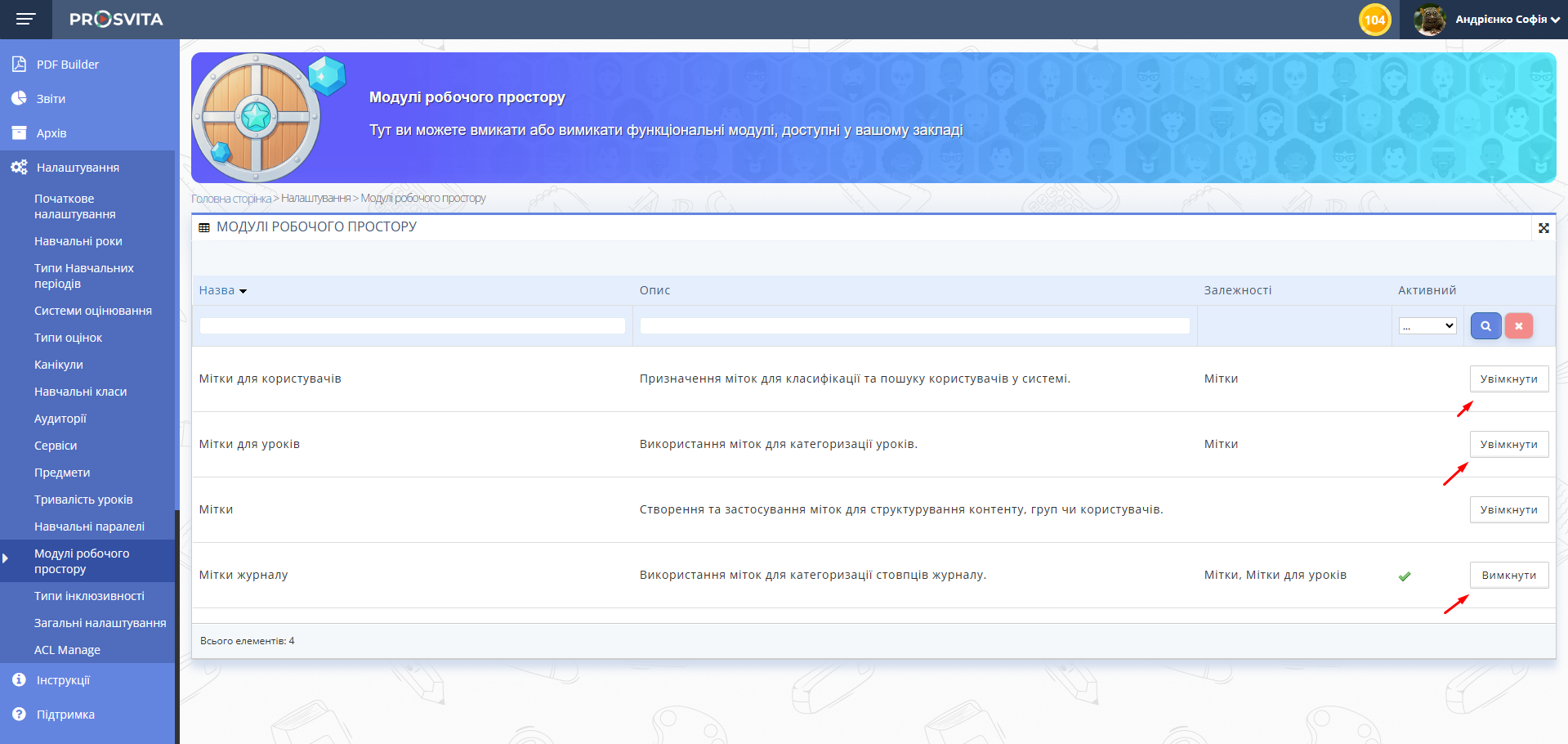
    Рис. 1 — Активація модуля «Мітки».
  2. Після активації відкрийте Налаштування → Мітки → натисніть ДОДАТИ.
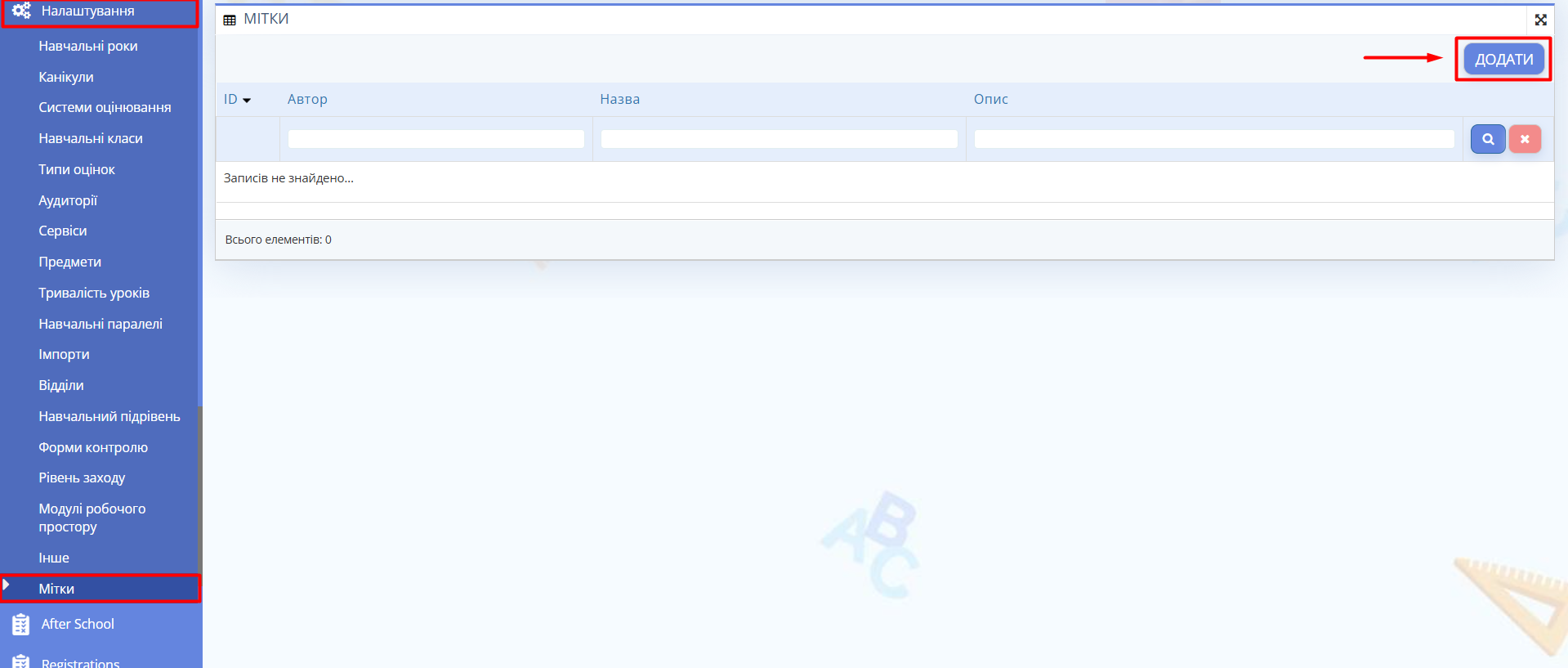
    Додавання мітки
    Рис. 2 — «Налаштування → Мітки»: список і кнопка «ДОДАТИ».
  3. Створіть короткі мітки для груп результатів: ГР1, ГР2, ГР3, ГР4. За потреби — інші службові мітки (для підсумкових/контрольних тощо).

Керування

  • Редагування/видалення — меню Actions у рядку мітки.
  • Набір міток визначає політика закладу; у PDF друкується саме текст мітки.

Довідково

  • Формування повних звітів — у розділі Звіти (див. «Облік навчальних досягнень»).
    • Related Articles

    • Групи результатів. Мітка уроку (журнал і PDF)

      Групи результатів. Мітка уроку (журнал і PDF) Що це дає? Додаючи мітку до уроку (наприклад, ГР3), ви фіксуєте групу результатів, за якою виставляли поточні оцінки. У друкованій версії журналу (PDF) під колонкою з датою відображається підпис мітки — ...
    • Створення та управління підгрупами

      Створення та управління підгрупами Створення та управління підгрупами ⚠️ Для створення підгруп потрібно мати права Адміністратора. Кроки Увійдіть у свій обліковий запис. У меню зліва виберіть розділ "Налаштування" -> "Навчальні класи". У правому ...
    • Створення канікул

      Створення канікул Створення канікул ⚠️ Неможливо встановити канікули на період, де вже виставлені оцінки або вказані теми уроків чи домашні завдання. Кроки Відкрийте платформу за адресою та увійдіть у свій обліковий запис. Перейдіть у розділ ...
    • Створення розкладу для вчителя

      Створення розкладу для вчителя Створення розкладу для вчителя Кроки Увійдіть на платформу. Перейдіть у розділ «Індивідуальні навчальні плани» → «Мої робочі години». Рис. 1 — Розділ «Мої робочі години» Натисніть «Додати». Рис. 2 — Вікно створення ...
    • Створення Zoom конференції

      Створення Zoom конференції Створення Zoom конференції ⚠️ Якщо обліковий запис Zoom не приєднано до платформи, зробіть це заздалегідь у профілі. Кроки Увійдіть до облікового запису, до якого приєднано Zoom. Відкрийте журнал у потрібному класі. Рис. 1. ...