Тема уроку

Тема уроку

Тема уроку

Додавання теми уроку

ℹ️ Для додавання теми до уроку необхідно відкрити журнал, використавши фільтри.

Кроки

  1. Відкрийте функціональні кнопки за допомогою кнопки дій Actions.
  2. Натисніть пункт "Тема уроку".
  3. У вікні, що відкрилося, введіть тему уроку.
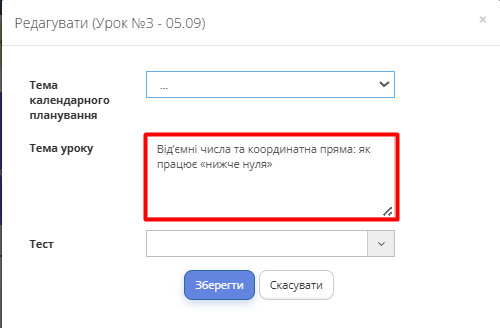
    Рисунок 1: Вікно для запису точної теми уроку

  4. Якщо попередньо адміністратором було імпортовано або додано вручну календарне планування для предмету, то тему уроку можна буде обрати з випадаючого списку у полі "Тема календарного планування" (Адміністратор повинен увімкнути модулі робочого простору "Календарне планування" та "Імпорти").

    Корисні інструкції:
    Календарне планування
    Імпорт даних

  5. До теми уроку можна додати тест, який з'явиться в розділі "Завдання" для учнів.

  6. Після внесення теми біля пункту "Тема уроку" з’явиться помітка Помітка.

  7. У стовпчику значок Значок зміниться на зелений Зелений значок. Таким чином тема уроку буде додана до кожної колонки журналу.

  8. Теми уроків можна редагувати в межах періоду редагування уроків, який встановлено Адміністратором навчального закладу у розділі меню "Налаштування" -> "Загальні налаштування". В межах цього періоду можна редагувати як минулі уроки, так і майбутні.

    • Related Articles

    • Прикріпити тест до уроку/завдання

      Прикріпити тест до уроку/завдання Додати тест ⚠️ Додати можна лише тест, створений Вами. Неможливо додати тест, який був створений іншим вчителем. Кроки Відкрийте "Журнал" на відповідному уроці. Щоб додати тест до уроку, оберіть "Тема уроку". ...
    • Завантаження запису уроку на платформу

      Завантаження запису уроку на платформу Завантаження запису уроку на платформу Кроки Перейдіть в розділ "Трансляції уроків" в меню ліворуч. Натисніть кнопку "Додати" зверху справа. Рис. 1 — Сторінка "Трансляції уроків" Заповніть необхідні поля у формі ...
    • Групи результатів. Мітка уроку (журнал і PDF)

      Групи результатів. Мітка уроку (журнал і PDF) Що це дає? Додаючи мітку до уроку (наприклад, ГР3), ви фіксуєте групу результатів, за якою виставляли поточні оцінки. У друкованій версії журналу (PDF) під колонкою з датою відображається підпис мітки — ...
    • Календарне планування

      Календарне планування Календарне планування ⚠️ Для додавання календарного плану потрібен доступ до розділу «Календарне планування». Кроки Увійдіть у розділ «Календарне планування» -> «Список». Натисніть кнопку «Додати». Рис. 1 — Початковий екран ...
    • Мобільний журнал

      Мобільний журнал Мобільний журнал — це робочий розділ застосунку, у якому вчитель веде облік уроків, відвідування та оцінювання учнів безпосередньо зі смартфона. Він дозволяє швидко внести оцінки під час уроку, переглянути попередні записи та ...