Налаштування мистецьких шкіл
Для роботи з розділом потрібен доступ до системи з правами Адміністратора.

Платформа містить окремий набір інструментів, розроблених спеціально для потреб мистецьких навчальних закладів. Ці розділи дозволяють організувати навчальний процес з урахуванням особливостей мистецької освіти: вести мистецькі журнали, працювати зі спеціалізованими формами контролю, налаштовувати навчальні підрівні, відділи та рівні заходів.
У цій інструкції описані розділи меню "Налаштування", доступні саме для мистецьких шкіл, їх призначення та порядок налаштування для коректної роботи навчального процесу на платформі.
Модулі робочого простору мистецької школи
Для початку роботи у робочому просторі мистецької школи необхідно активувати відповідний модуль.
Для цього:
1. Перейдіть у меню "Налаштування" -> "Модулі робочого простору".
2. Знайдіть модуль "Мистецький журнал" та натисніть "Увімкнути". Для цього попередньо мають бути увімкнені модулі "Навчальний рік" та "Журнал".
3. Після активації цього модулю у меню "Налаштування" з'являться наступні секції:
- відділи;
- навчальний підрівень;
- форми контролю;
- рівень заходу;
4. В загальному навігаційному меню платформи зліва у списку з'явиться розділ "Мистецькі журнали" з наступними секціями:
- груповий журнал
- індивідуальний журнал
- журнал концертмейстра
- виступи
- групи виступів
- концертмейстри до виступів
- лікарняні
- онлайн навчання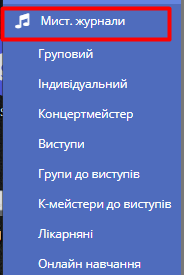
Рисунок 1 - Меню "Мистецькі журнали"
Відділи мистецької школи
Відділ мистецької школи — це навчальний підрозділ, який об’єднує учнів, викладачів і предмети за певним напрямом мистецької освіти. Наприклад: музичний, художній, хореографічний або театральний відділ. Відділи використовуються для організації навчального процесу та структурування освітніх програм.
Приклади відділів мистецької школи (залежно від профілю закладу):
Музичний напрям
- Фортепіанний відділ
- Відділ струнно-смичкових інструментів
- Відділ духових та ударних інструментів
- Відділ народних інструментів
- Вокально-хоровий відділ
- Теоретичний відділ
- Відділ естрадного мистецтва
- Відділ академічного співу
- Відділ джазового мистецтва
Художній напрям
- Відділ образотворчого мистецтва
- Відділ декоративно-прикладного мистецтва
- Відділ графіки та дизайну
- Відділ скульптури
Хореографічний напрям
- Хореографічний відділ
- Відділ класичного танцю
- Відділ сучасної хореографії
- Відділ народного танцю
Театральний напрям
- Театральний відділ
- Відділ акторської майстерності
- Відділ сценічного мистецтва
Для того, щоб додати новий відділ у робочий простір мистецької школи, необхідно:
1. Перейти у меню "Налаштування" -> "Відділи".
2. Натиснути кнопку "Додати" у правому верхньому кутку сторінки.
3. Заповнити поле "Назва".
4. Натиснути "Зберегти".
5. Щоб відредагувати/видалити відділ мистецької школи, оберіть необхідний відділ зі спиcку, натисніть кнопку контекстного меню праворуч та оберіть необхідну дію.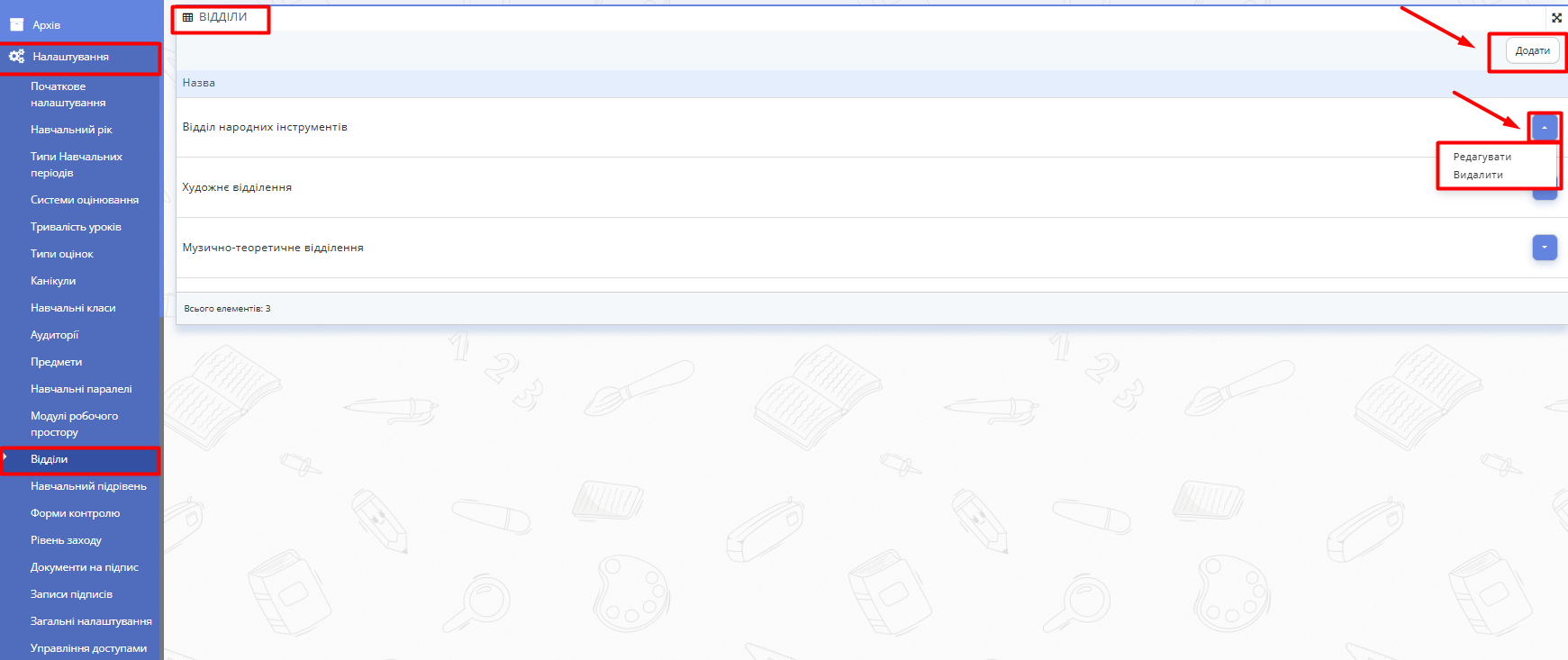
Рисунок 2 - Сторінка "Відділи"
Навчальні підрівні мистецької школи
Навчальний підрівень мистецької школи — це етап або рівень навчання в межах обраного мистецького напряму, який визначає складність програми, навчальні результати та вимоги до учнів. Підрівні використовуються для розподілу учнів за рівнем підготовки та організації освітнього процесу.
Приклади: початковий підрівень, базовий підрівень, поглиблений підрівень, профільний підрівень.
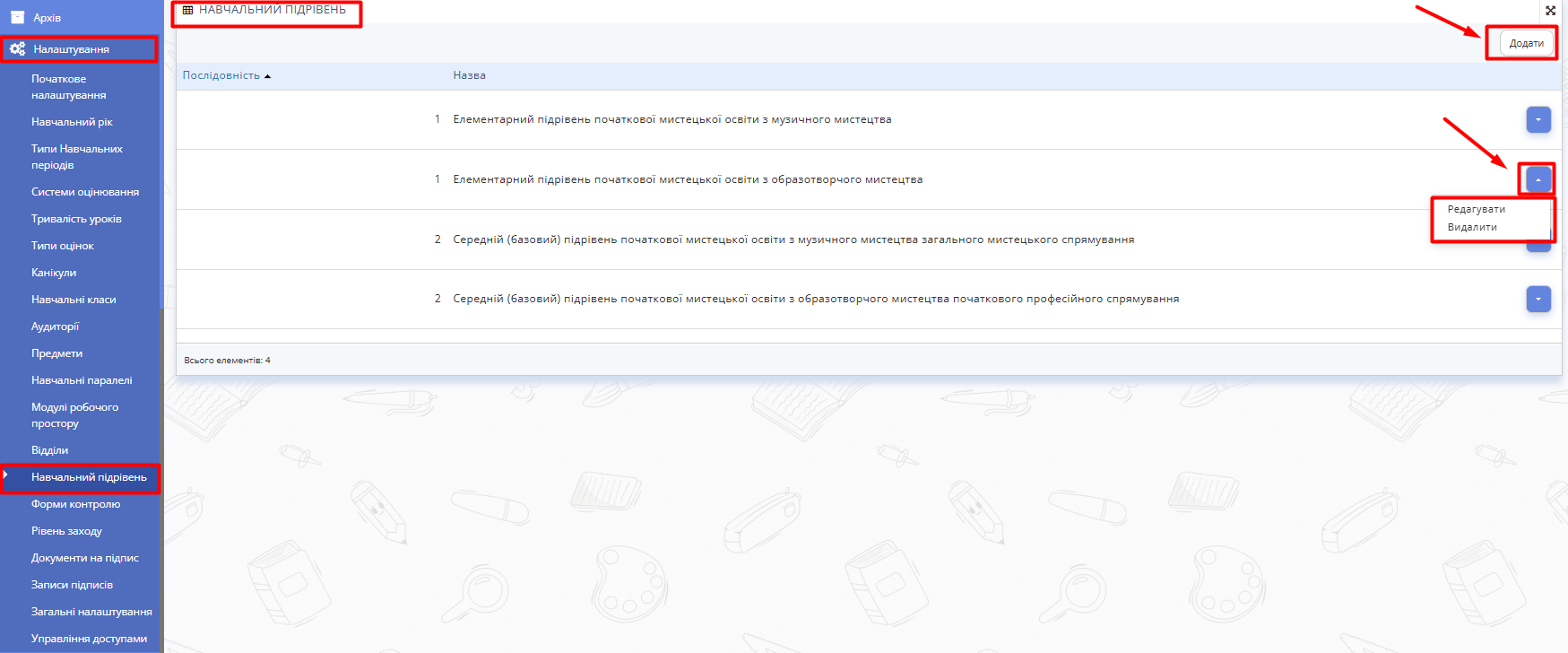
Рисунок 3 - Сторінка "Навчальні підрівні"
Щоб додати новий підрівень мистецької школи на платформу, необхідно:
1. Перейти у меню "Налаштування" -> "Навчальний підрівень".
2. Натиснути кнопку "Додати" у правому верхньому кутку сторінки.
3. Заповнити поля "Послідовність" та "Назва".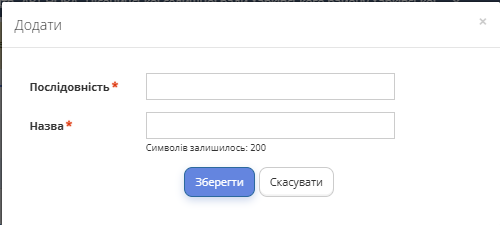
Рисунок 4 - Форма додавання нового навчального підрівня
4. Натиснути "Зберегти".
5. Щоб відредагувати/видалити навчальний підрівень мистецької школи, оберіть необхідний підрівень зі спиcку, натисніть кнопку контекстного меню праворуч та оберіть необхідну дію.
Форми контролю у мистецькій школі
Форми контролю у мистецькій школі — це способи оцінювання навчальних досягнень учнів та перевірки сформованих практичних і творчих навичок. Форми контролю використовуються для визначення рівня засвоєння навчальної програми та відстеження прогресу учнів.
Приклади: академічний концерт, залік, іспит, контрольний урок, перегляд робіт, творчий показ, виступ, атестація.
Щоб додати нову форму контролю мистецької школи на платформу, необхідно:
1. Перейти у меню "Налаштування" -> "Форми контролю".
2. Натиснути кнопку "Додати" у правому верхньому кутку сторінки.
3. Заповнити поле "Назва".
4. Натиснути "Зберегти".
5. Щоб відредагувати/видалити форму контролю мистецької школи, оберіть необхідну форму зі спиcку, натисніть кнопку контекстного меню праворуч та оберіть необхідну дію.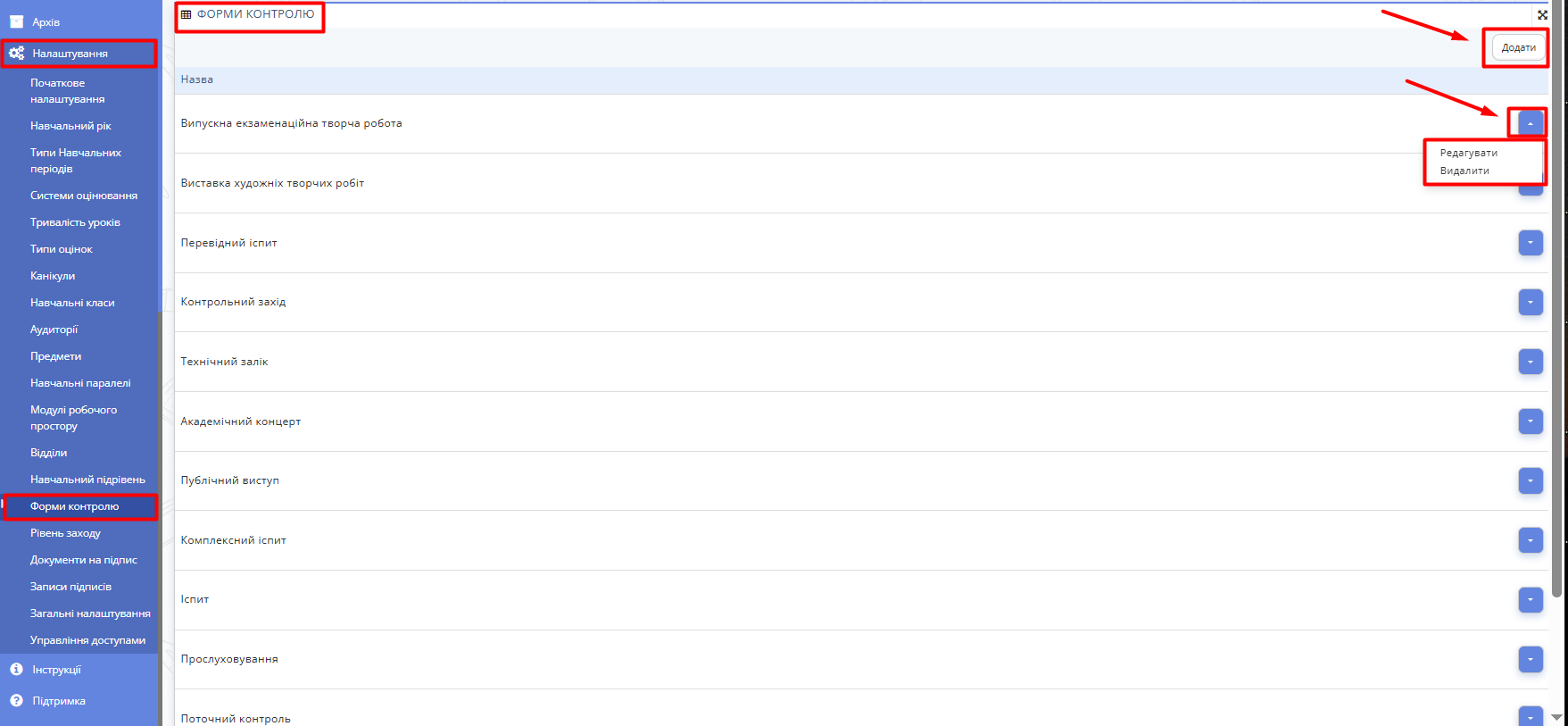
Рисунок 5 - Сторінка "Форми контролю"
Рівні заходу мистецької школи
Рівні заходу у мистецькій школі — це категорії заходів за їх масштабом, значущістю або етапом проведення. Вони використовуються для класифікації концертів, конкурсів, виставок та інших мистецьких подій у навчальному процесі.
Приклади: внутрішньошкільний, міський, районний, обласний, всеукраїнський, міжнародний.
Щоб додати новий рівень заходу мистецької школи на платформу, необхідно:
1. Перейти у меню "Налаштування" -> "Рівні заходу".
2. Натиснути кнопку "Додати" у правому верхньому кутку сторінки.
3. Заповнити поля "Послідовність" та "Назва".
4. Натиснути "Зберегти".
5. Щоб відредагувати/видалити рівень заходу мистецької школи, оберіть необхідний рівень зі спиcку, натисніть кнопку контекстного меню праворуч та оберіть необхідну дію.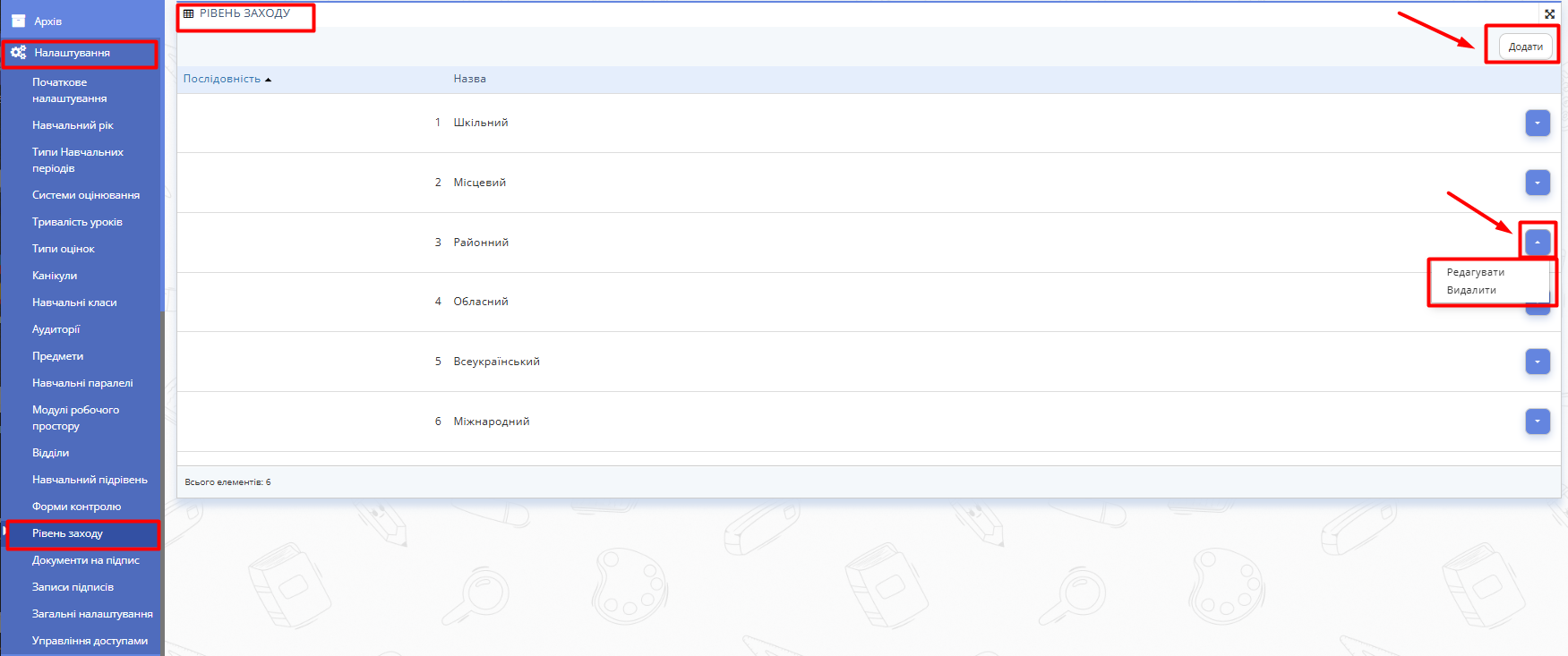
Рисунок 6 - Сторінка "Рівні заходу"
Корисні інструкції:
Предмети
Навчальні класи
Related Articles
Управління доступами для модулю мистецьких шкіл
Для роботи з розділом потрібен доступ до системи з правами Адміністратора. У розділі «Управління доступами» адміністратор мистецької школи може налаштувати права доступу до функціоналу мистецької школи для різних типів користувачів. Це дозволяє ...Налаштування модулів у Шаблонах робочих просторів
Різним типам користувачів буде доступний різний функціонал модулів в залежності від налаштованих доступів. Налаштування Модулів визначають, які блоки меню та загальна функціональність будуть доступні в межах Шаблону Робочого Простору. Кожен модуль ...Налаштування профілю
Налаштування профілю Інтеграція з Zoom ℹ️ Для інтеграції з Zoom ви маєте бути вчителем, адміністратором, директором або завучем. Кроки Відкрийте платформу та увійдіть у свій обліковий запис. Натисніть на своє ім'я або зображення профілю. Оберіть ...Налаштування типів інклюзивності
Налаштування типів інклюзивності ⚠️ Модуль робочого простору "Інклюзивності" повинен бути активованим. ⚠️ Для налаштування типів інклюзивності ви маєте бути адміністратором, директором чи завучем. Кроки Відкрийте розділ Налаштування. У меню зліва ...Налаштування синхронізації з AIKOM
Налаштування синхронізації з AIKOM Налаштування синхронізації з АІКОМ ⚠️ Для виконання налаштувань синхронізації з АІКОМ, необхідно мати роль Адміністратора. ⚠️ Для налаштування синхронізації з платформою через Ваш обліковий запис на АІКОМ ...