Розклад відпусток
Відпустки
Розділ «Відпустки» призначений для обліку, перегляду та аналізу відпусток викладачів на платформі. Він складається з двох підрозділів: «Розклад» і «Звіти».
⚠️ «Розклад» доступний для ролей Вчитель і Адміністратор. «Звіти» та експорт даних доступні лише для ролі Адміністратор.
Додати відпустку
Кроки
-
Відкрийте платформу та увійдіть з роллю, що має доступ до розділу «Відпустки» (Вчитель або Адміністратор).
-
Перейдіть до «Відпустки» → «Розклад», щоб переглянути заплановані та фактичні відпустки викладачів у вигляді таблиці, та скористайтеся фільтром дати (за місяцем), щоб відобразити потрібний період.
-
Щоб додати відпустку, натисніть «Додати відпустку» (синя іконка плюсика) у правому верхньому куті сторінки.
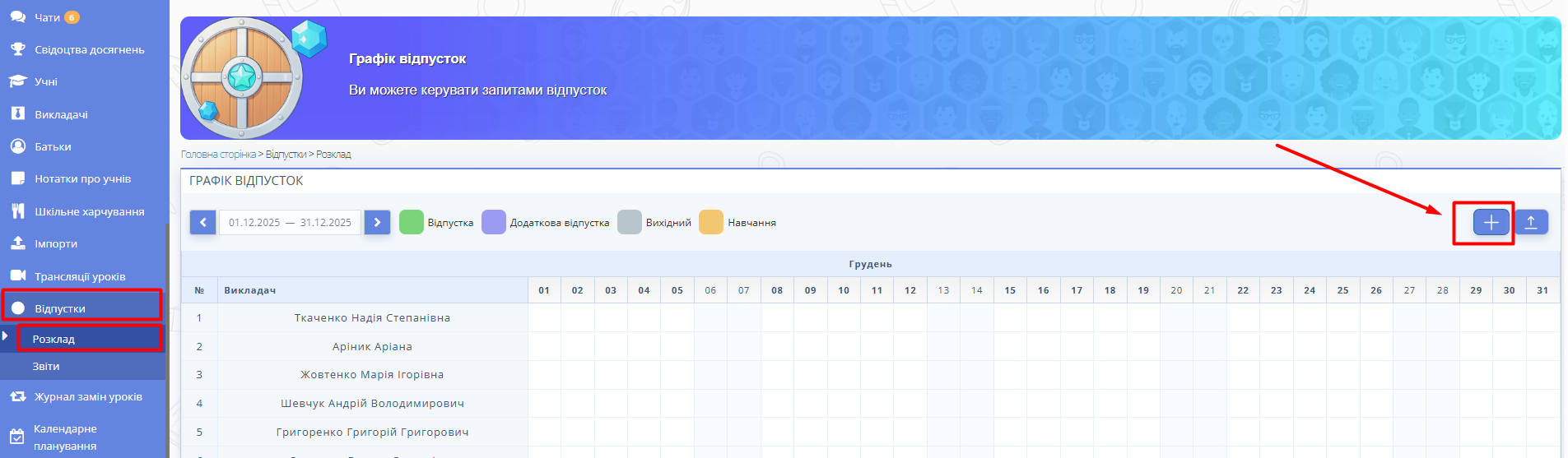
Рис. 1 — Кнопка «Додати відпустку» -
У формі заповніть обов’язкові поля:
- ПІБ вчителя — оберіть зі списку.
- Тип — оберіть один із доступних типів:
- Відпустка
- Додаткова відпустка
- Вихідний
- Навчання
- Від — дата початку відпустки.
- До — дата завершення відпустки.
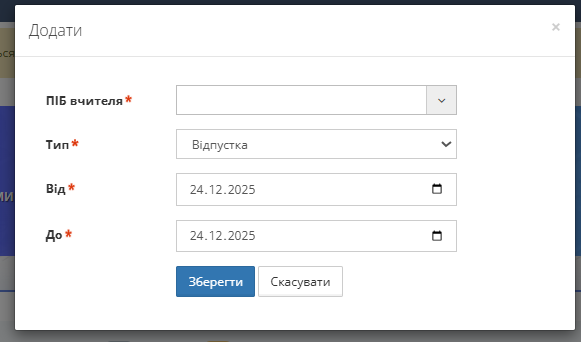
Рис. 2 — Форма «Додати відпустку»
-
Натисніть «Зберегти».
-
Переконайтеся, що відпустка з’явилася в таблиці графіка та має кольорове позначення залежно від обраного типу відпустки.
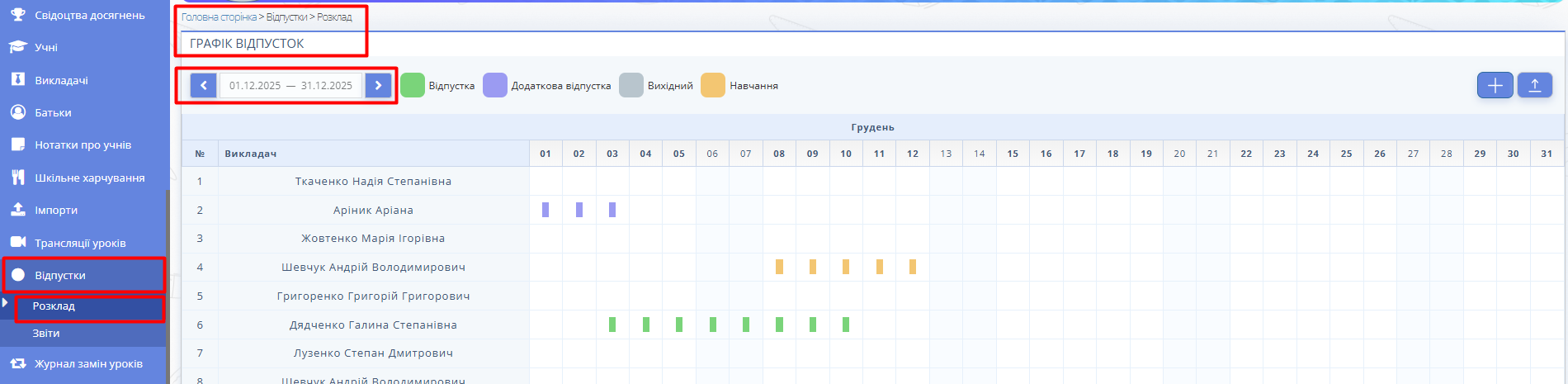
Рис. 3 — Запис відпустки у графіку
Експорт списку відпусток
-
Щоб експортувати список викладачів, які перебувають у відпустці (лише Адміністратор), натисніть синю іконку зі стрілочкою вгору «Експорт» у правому верхньому куті сторінки.
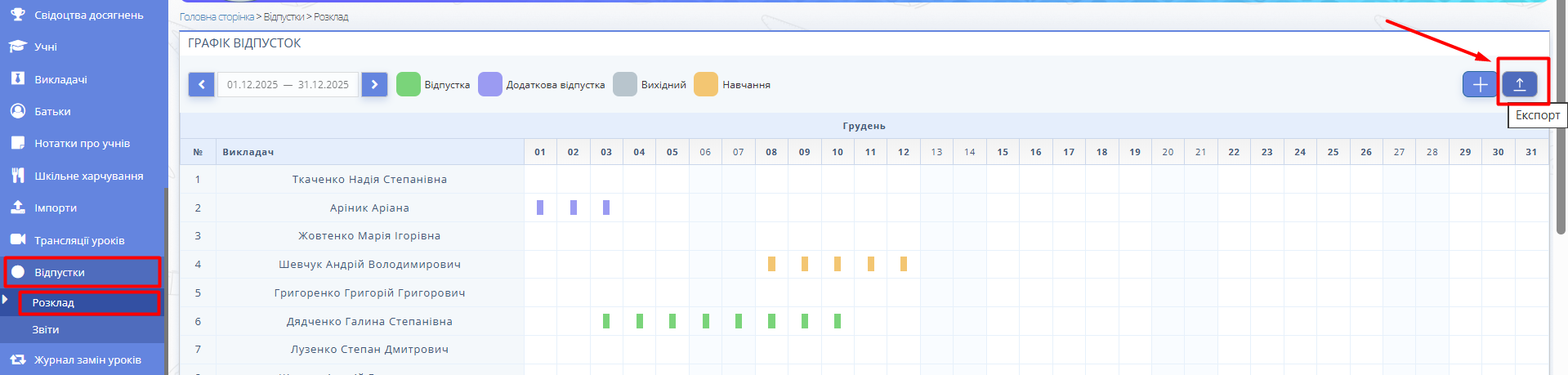
Рис. 1 — Кнопка «Експорт» -
Оберіть тип відпустки (Відпустка або Навчання) та завантажте сформований документ.
Приклад відображення документу по типу Відпустка:
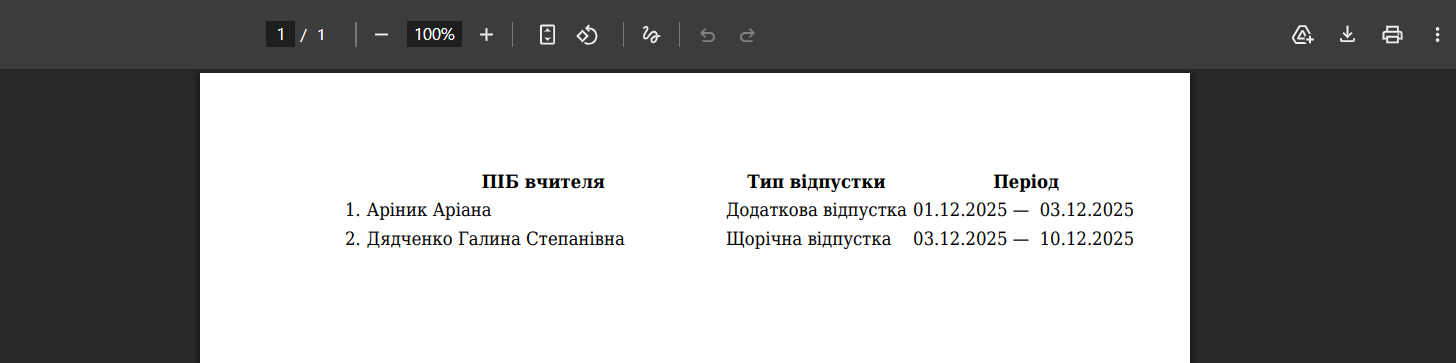
Рис. 2 — Налаштування експорту
Приклад відображення документу по типу Навчанння:
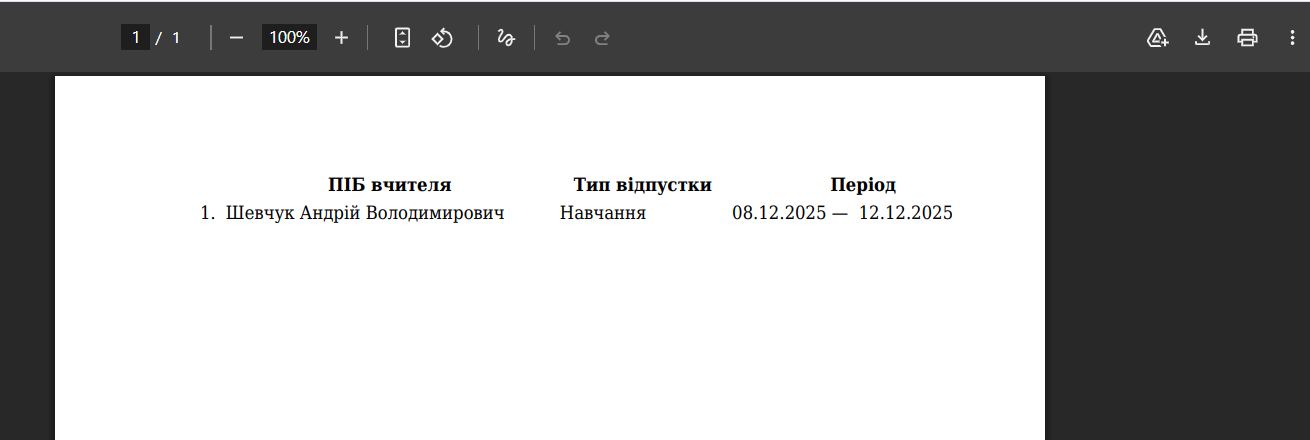
Рис. 3 — Налаштування експорту
Звіти
Щоб переглянути аналітику відпусток (лише Адміністратор), перейдіть до «Відпустки» → «Звіти» і перегляньте загальну річну таблицю для всіх викладачів із використаними та невикористаними днями за всіма типами відпусток.
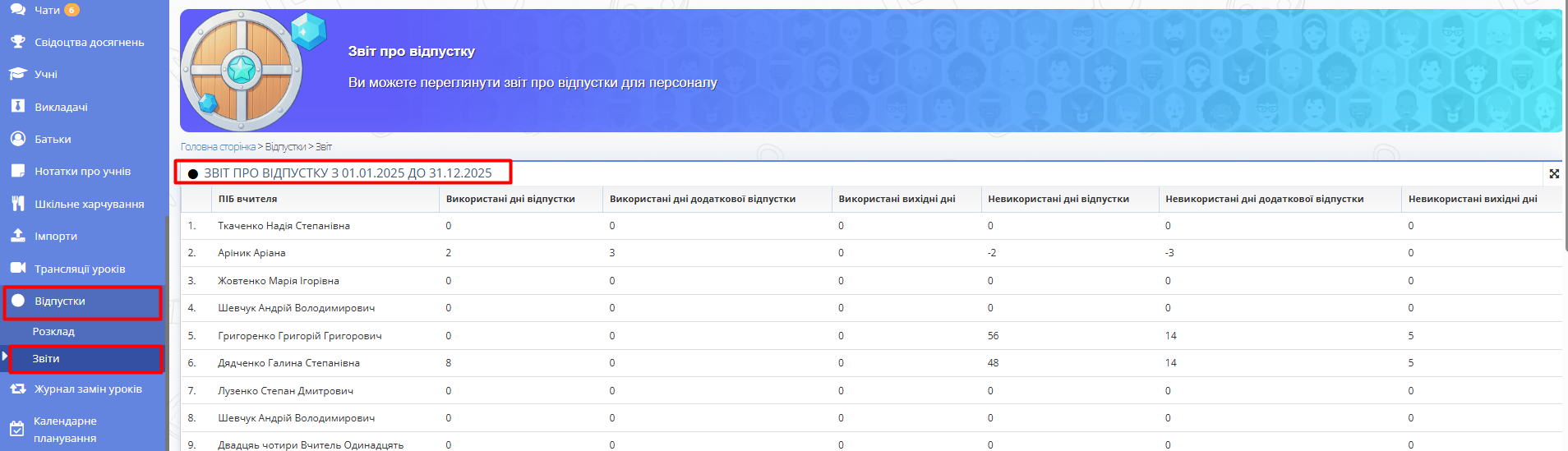
Рис. 1 — Сторінка «Звіти»