Свідоцтва досягнень
Заповнення свідоцтва досягнень учня
⚠️ Доступ має Класний керівник свого класу.
Примітка:
На разі свідоцтва досягнень заповнюються вручну. Інформація з журналів не підтягується автоматично. Команда вже працює над покращенням функціоналу.
Кроки
- Відкрийте сторінку "Мій клас" -> "Свідоцтва досягнень".
- Оберіть навчальний період та навчальний клас у фільтрі та натисніть "Відкрити".
- Згенерується список учнів обраного класу.
- Знайдіть учня за прізвищем, ім'ям та по батькові.
- Перевірте статус заповнення свідоцтва: "не заповнено", "частково заповнено" або "заповнено".
-
Натисніть кнопку "Заповнити" або "Завантажити" поруч з учнем.
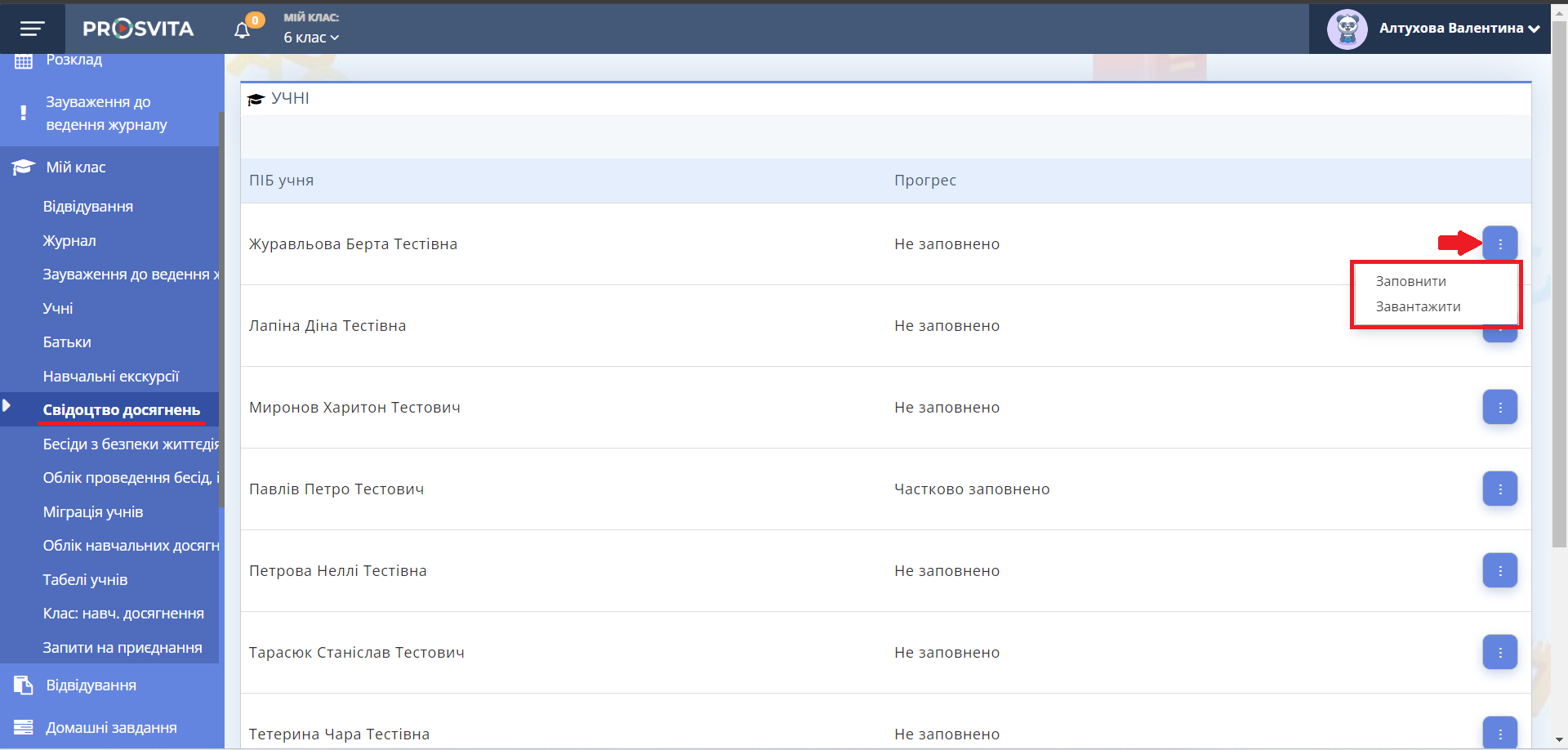 Рис. 1. Зовнішній вигляд сторінки "Свідоцтво досягнень"
 -
Якщо обрали "Заповнити", відкриється сторінка для внесення даних.
- Внесіть особисті досягнення учня, результати навчальної діяльності та інші показники.
- Для збереження чернетки натисніть кнопку "Зберегти чернетку" у верхньому правому куті.
-
Підтвердіть збереження чернетки у повідомленні.
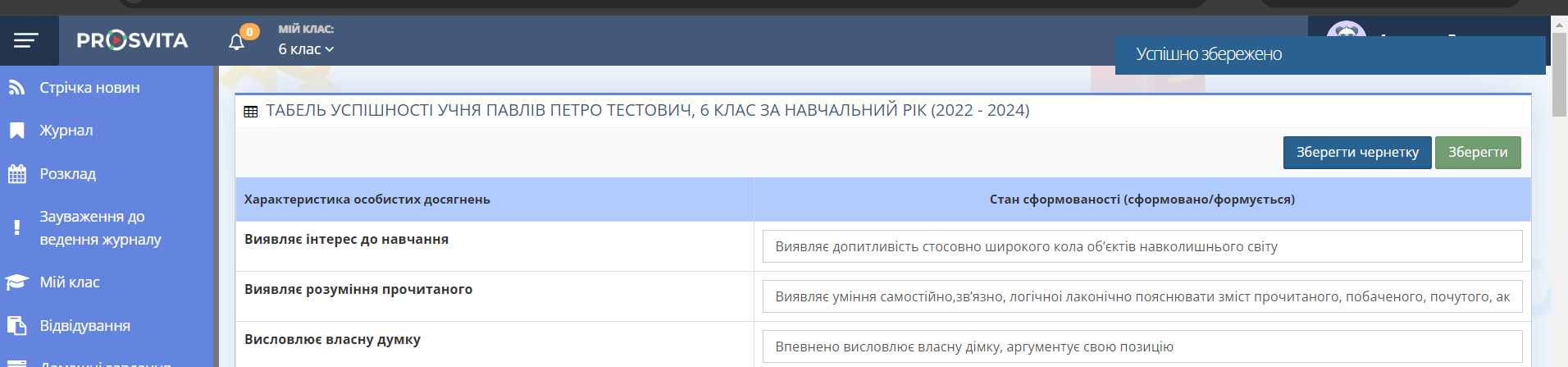 Рис. 5. Підтвердження збереження свідоцтва досягнень
 -
Для збереження повністю заповненого свідоцтва натисніть кнопку "Зберегти".
-
Якщо свідоцтво не повністю заповнене, з'явиться повідомлення про неможливість збереження.
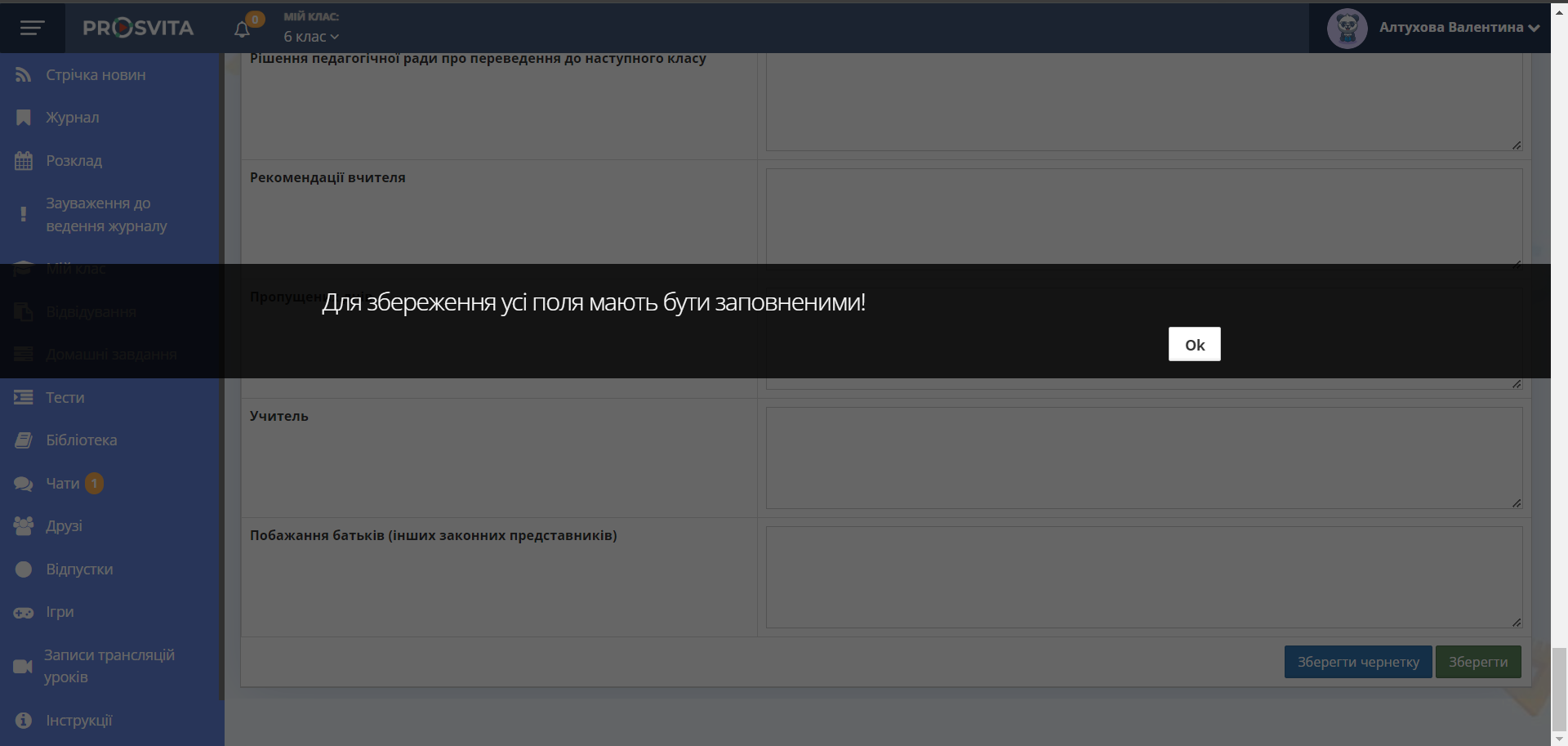 Рис. 6. Повідомлення про неможливість збереження свідоцтва досягнень
 -
У розділі "Характеристика результатів навчальної діяльності" натисніть на три крапки поруч з назвою предмета.
-
Виберіть "Редагувати" або "Видалити" предмет.
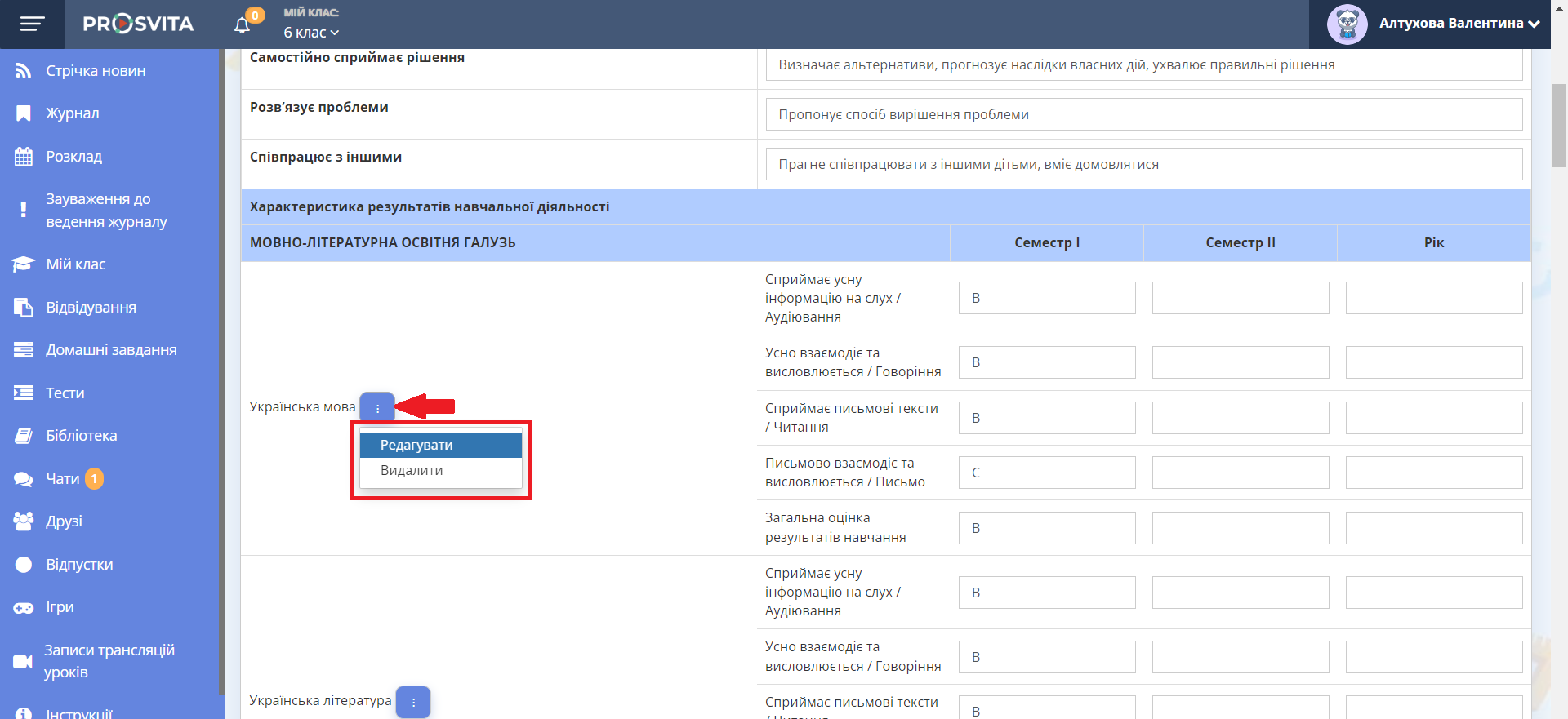 Рис. 3. Редагування або видалення предмета
 -
У розділі "Додаткові предмети" використовуйте кнопки "+" та "-" для додавання або видалення рядків з характеристиками досягнень.
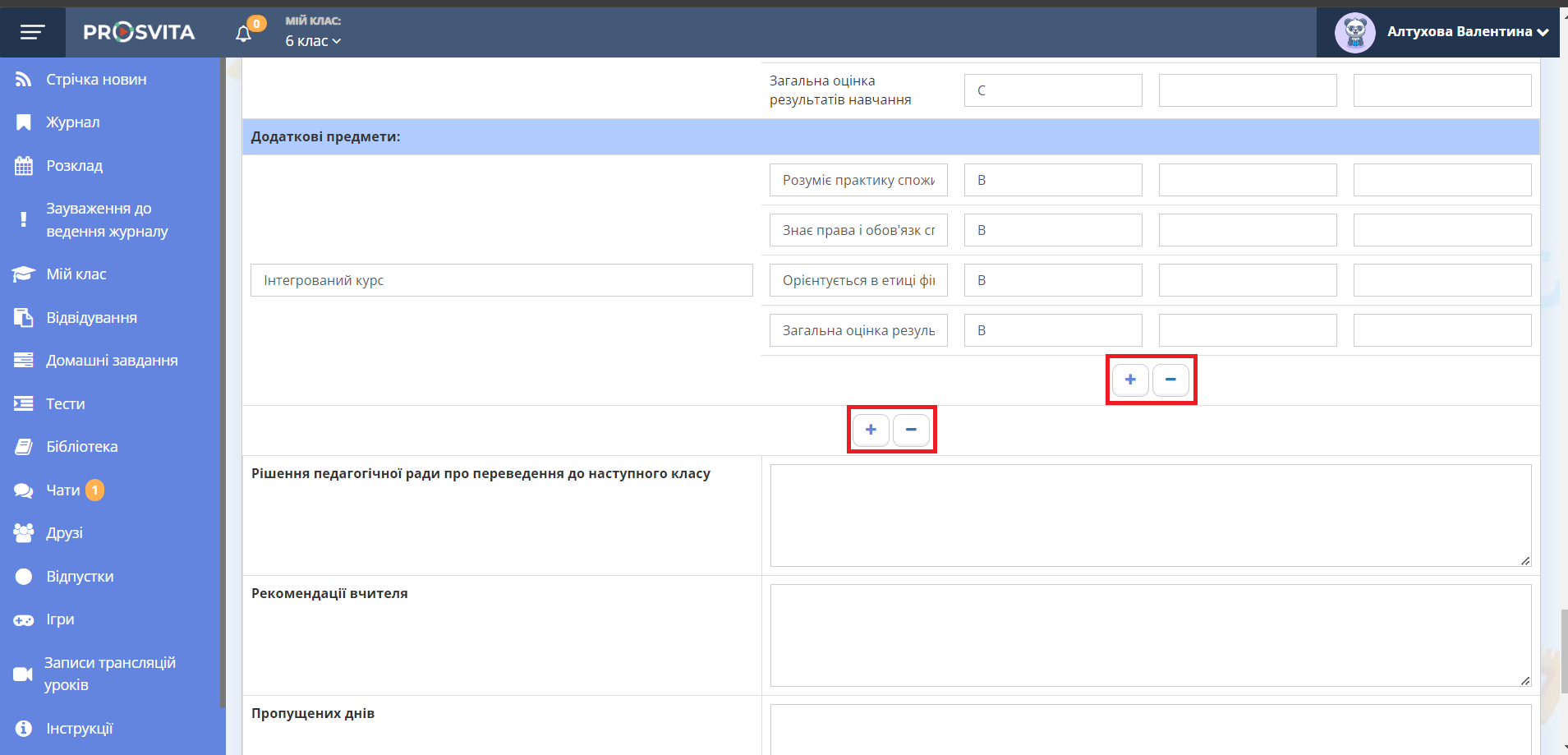 Рис. 4. Додавання або видалення рядків
 -
Після внесення всіх даних натисніть "Зберегти" для остаточного збереження свідоцтва.
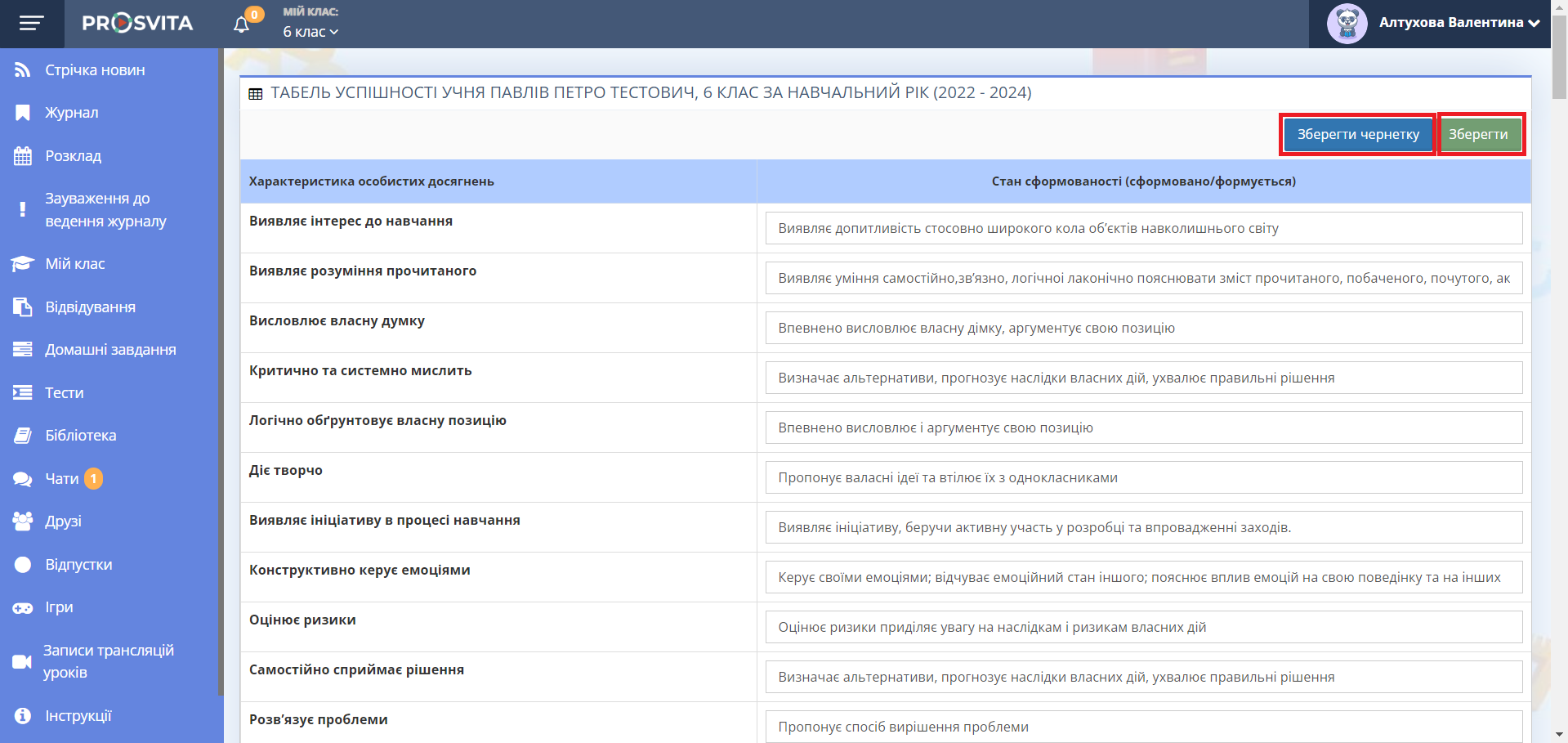 Рис. 2. Кнопки для збереження свідоцтва досягнень