Створення розкладу для вчителя
Створення розкладу для вчителя
Створення розкладу для вчителя
Кроки
- Увійдіть на платформу.
- Перейдіть у розділ «Індивідуальні навчальні плани» → «Мої робочі години».
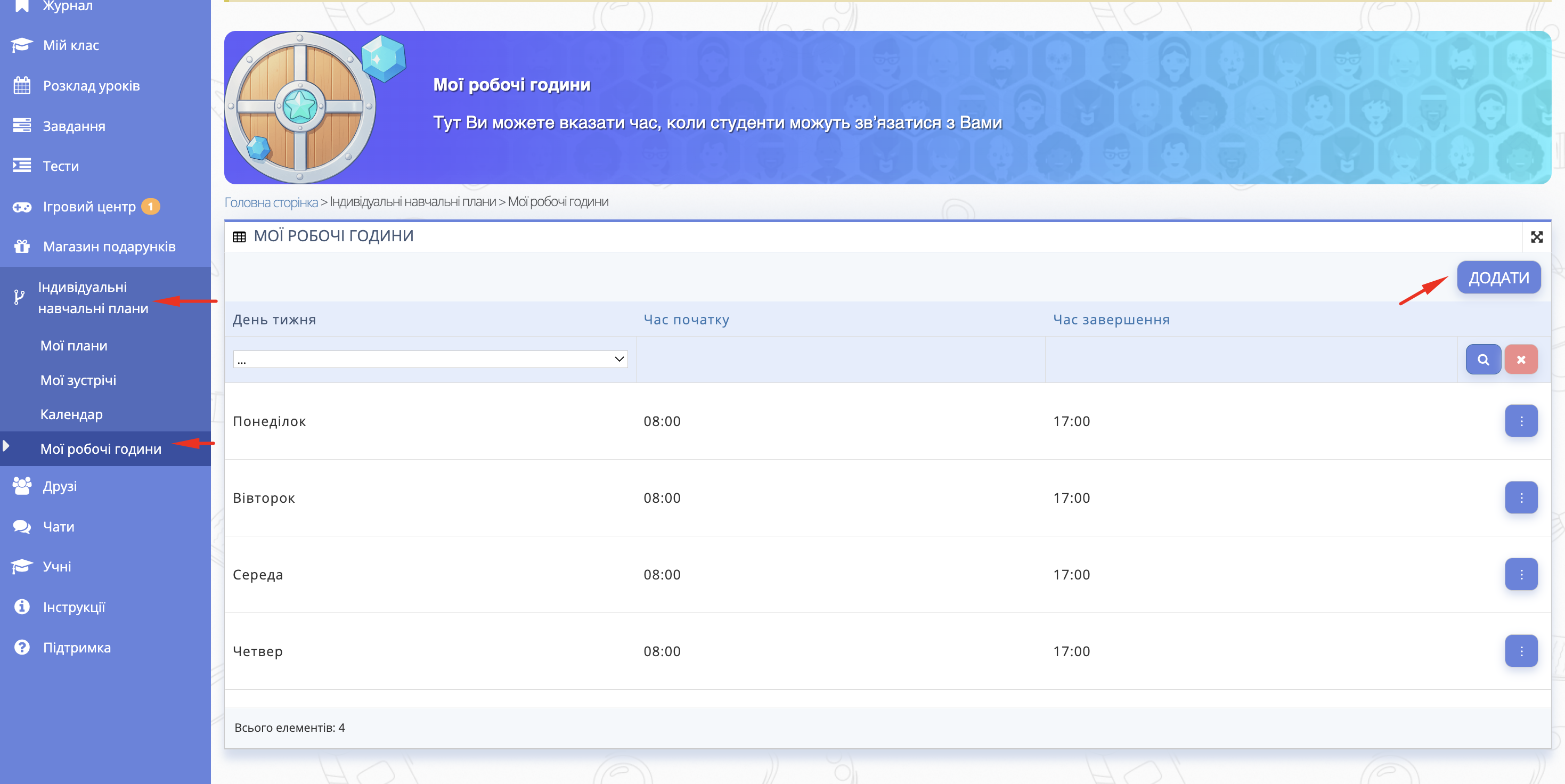
Рис. 1 — Розділ «Мої робочі години»
- Натисніть «Додати».
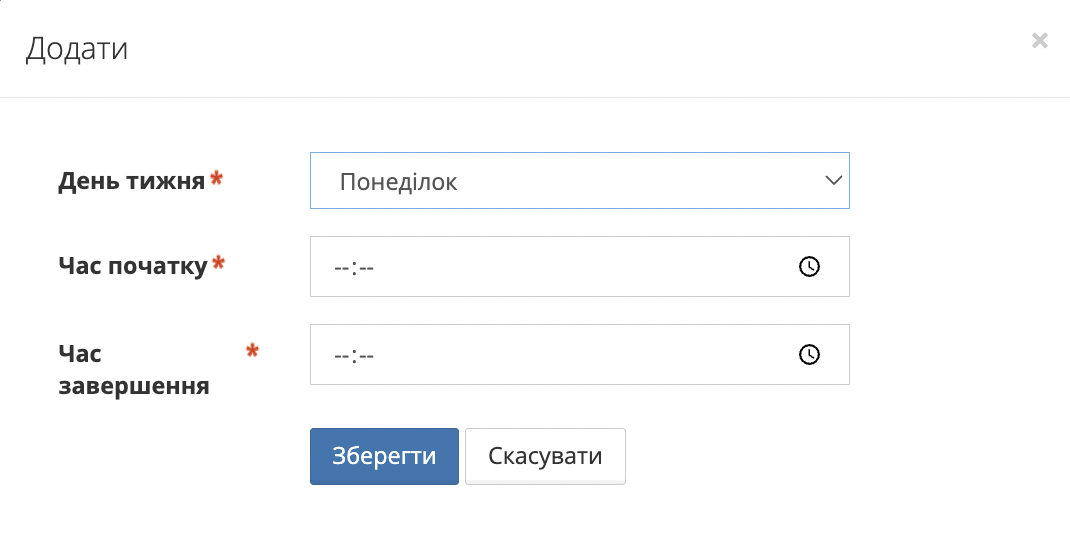
Рис. 2 — Вікно створення робочих годин
- Оберіть день тижня.
- Вкажіть час початку робочого дня.
- Вкажіть час завершення робочого дня.
- Натисніть «Зберегти».
- Повторіть для кожного дня тижня.
Related Articles
Створення індивідуальних навчальних планів для учнів
Створення індивідуальних навчальних планів для учнів Створення індивідуальних навчальних планів для учнів ⚠️ Індивідуальні навчальні плани створюються в межах навантаження конкретного вчителя. Перед додаванням планів необхідно створити запис про ...
Планування зустрічі учнем
Планування зустрічі учнем Планування зустрічі учнем ⚠️ Спочатку вчитель має налаштувати свій розклад роботи. Див. створення розкладу для вчителя Кроки Увійдіть на платформу. Перейдіть у розділ «Індивідуальні навчальні плани» → «Мої плани». Знайдіть ...
Створення систем оцінювання
⚠️ Розділ доступний для налаштування Адміністратору навчального закладу. На платформі реалізовано гнучкий механізм оцінювання, який дозволяє адаптувати систему під потреби конкретного класу, предмета або навіть окремого уроку. За замовчуванням вже ...
Створення канікул
Створення канікул Створення канікул ⚠️ Неможливо встановити канікули на період, де вже виставлені оцінки або вказані теми уроків чи домашні завдання. Кроки Відкрийте платформу за адресою та увійдіть у свій обліковий запис. Перейдіть у розділ ...
Звіт про роботу вчителя
Звіт про роботу вчителя Звіт про роботу вчителя ⚠️ Доступ до сторінки має Адміністрація закладу. Кроки Відкрийте сторінку "Звіти" -> "Звіт про роботу вчителя". Рис. 2. Зовнішній вигляд сторінки "Звіт про роботу вчителя" Щоб знайти звіт за викладачем, ...