Створення індивідуальних навчальних планів для учнів

Створення індивідуальних навчальних планів для учнів

Створення індивідуальних навчальних планів для учнів

Створення індивідуальних навчальних планів для учнів

⚠️ Індивідуальні навчальні плани створюються в межах навантаження конкретного вчителя. Перед додаванням планів необхідно створити запис про навантаження вчителя.

Кроки

  1. Відкрийте платформу за адресою та увійдіть у свій обліковий запис.
  2. Відкрийте меню Індивідуальні навчальні плани → Навантаження вчителів.
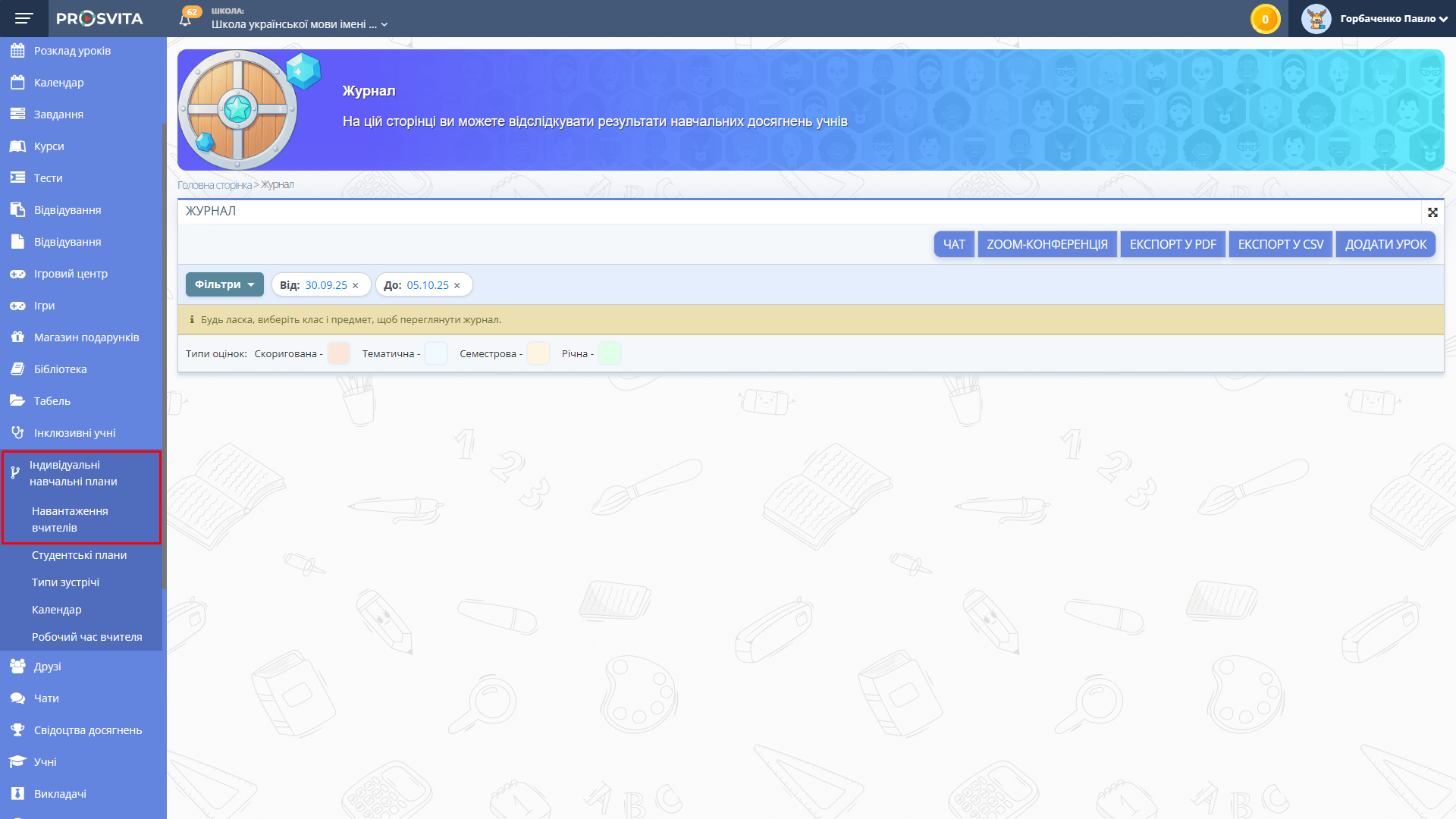
    Рис. 1 — Розділ "Навантаження вчителів"

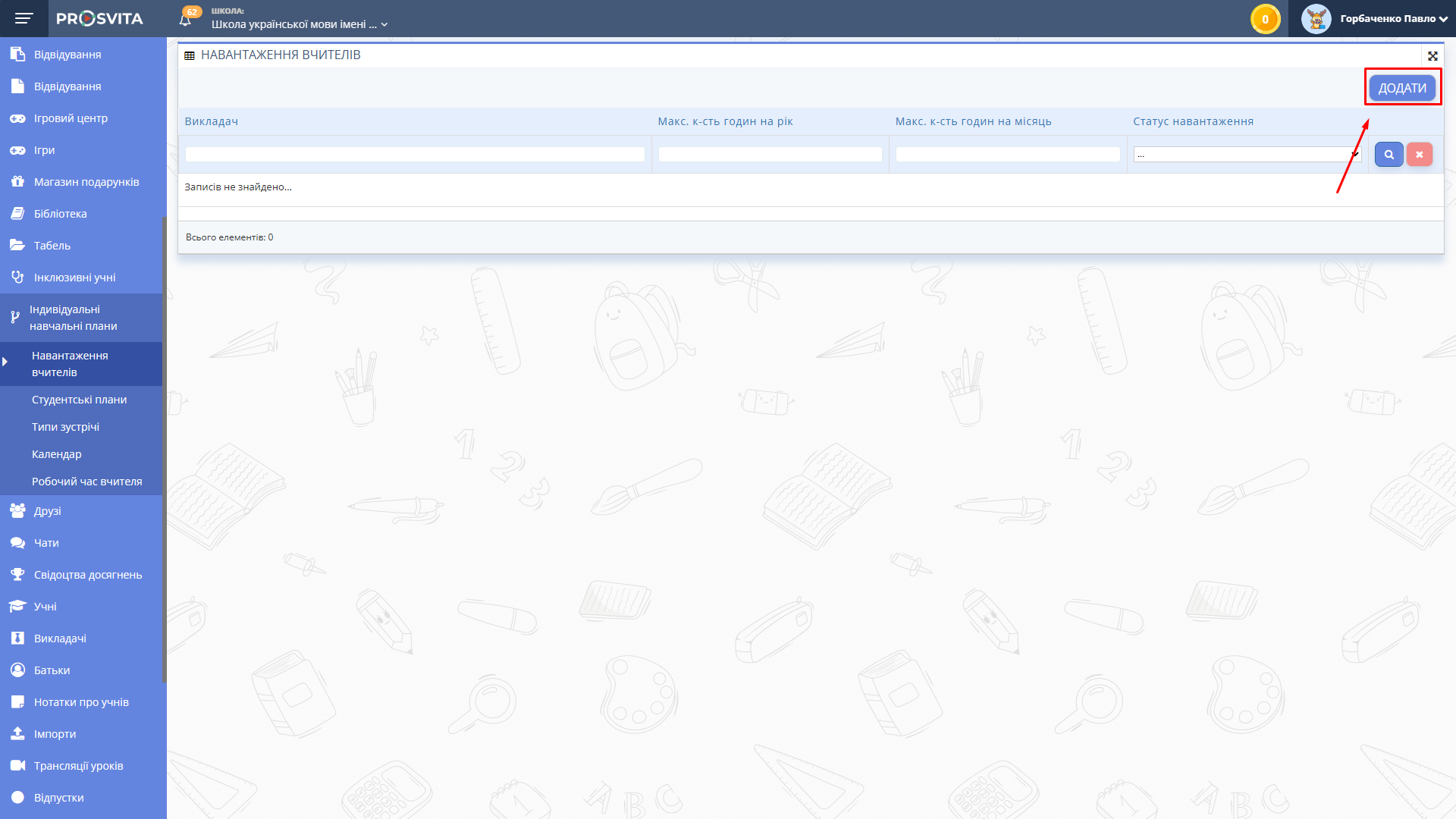
  3. Натисніть кнопку Додати.

    Рис. 2 — Кнопка "Додати" у розділі "Навантаження вчителів"

  4. У вікні, що з’явиться, виберіть викладача зі списку, заповніть поле Макс. к-сть годин на рік і натисніть Зберегти.
    (Можна шукати викладача, вводячи частину прізвища.)
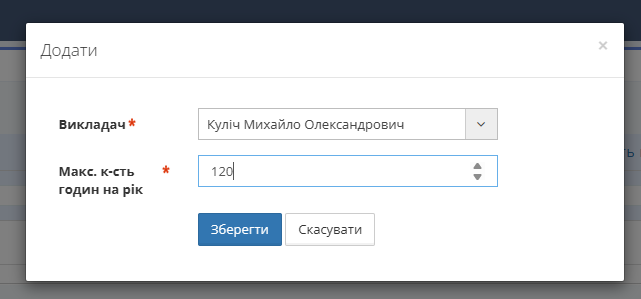
    Додавання навантаження вчителя
    Рис. 3 — Додавання навантаження вчителя

  5. У списку натисніть Actions поруч із потрібним викладачем і оберіть Відкрити.
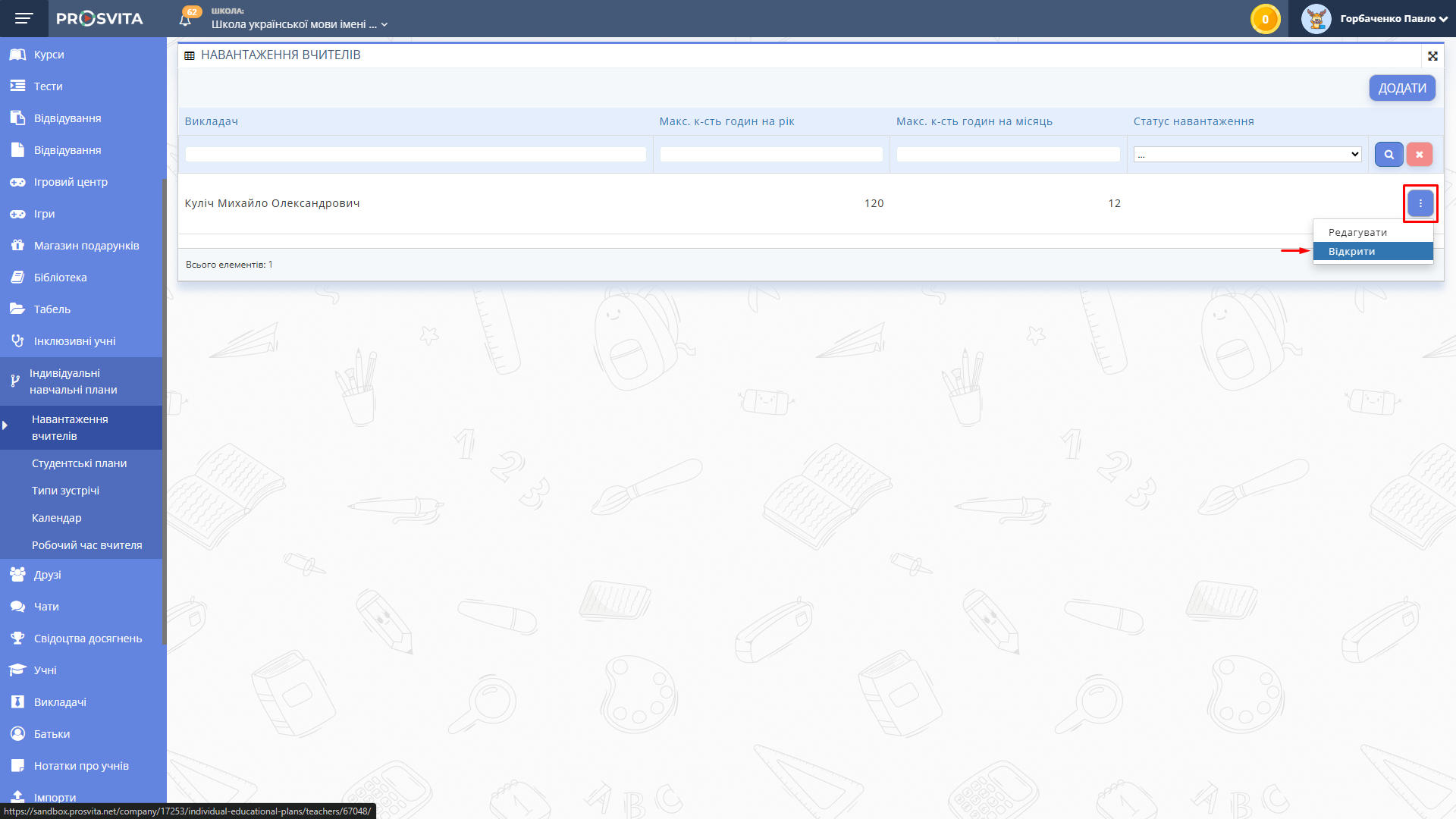
    Меню дій навантаження вчителя
    Рис. 4 — Відкриття навантаження вчителя

  6. Відкриється сторінка індивідуальних навчальних планів обраного викладача. Натисніть Додати.
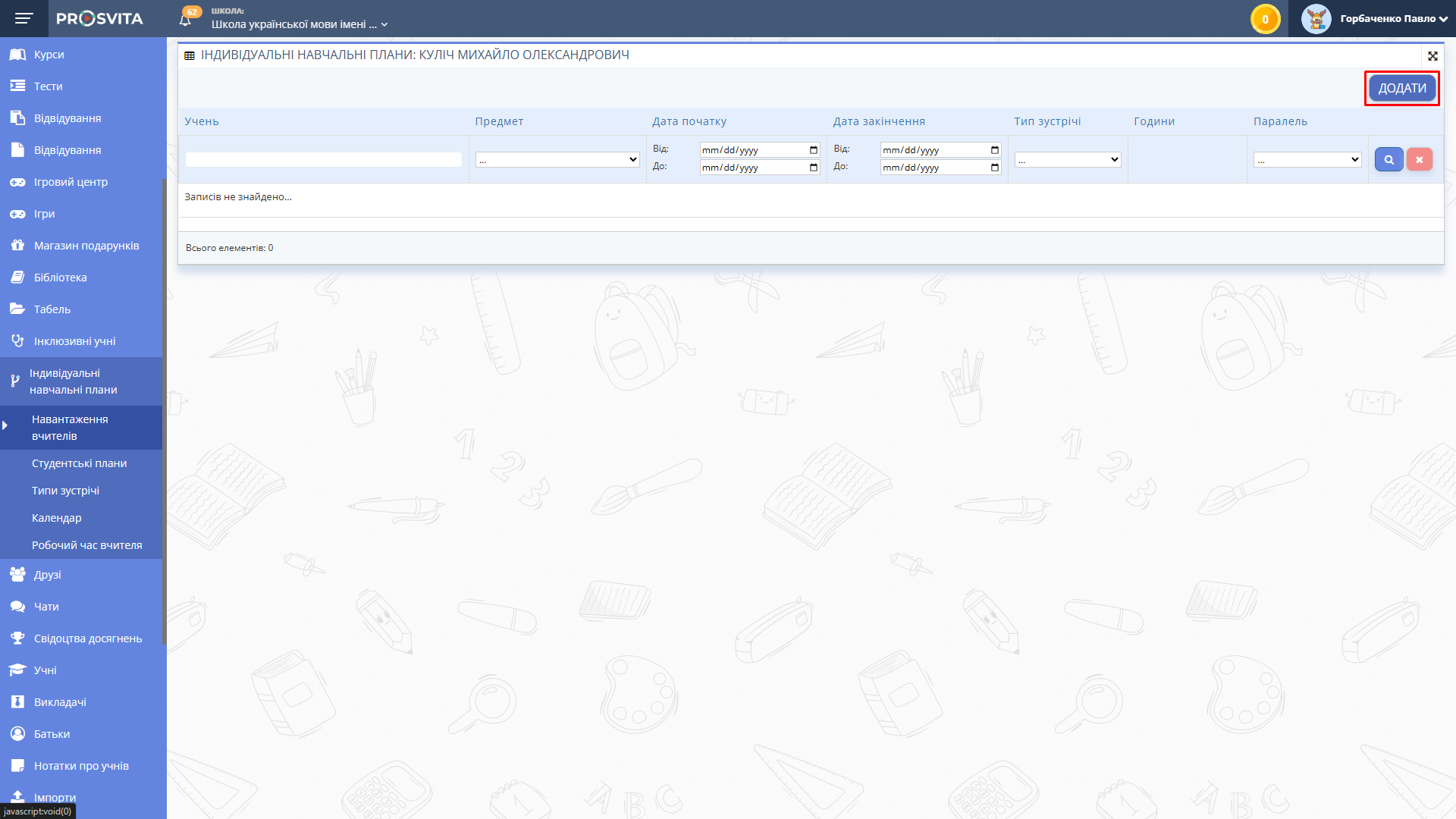
    Додавання індивідуального плану
    Рис. 5 — Додавання індивідуального плану

  7. Заповніть усі обов’язкові поля: - Учень (можна шукати, вводячи прізвище);
    - Предмет;
    - Дата початку та Дата закінчення;
    - Тип зустрічі;
    - Паралель.
    Після цього натисніть Зберегти.
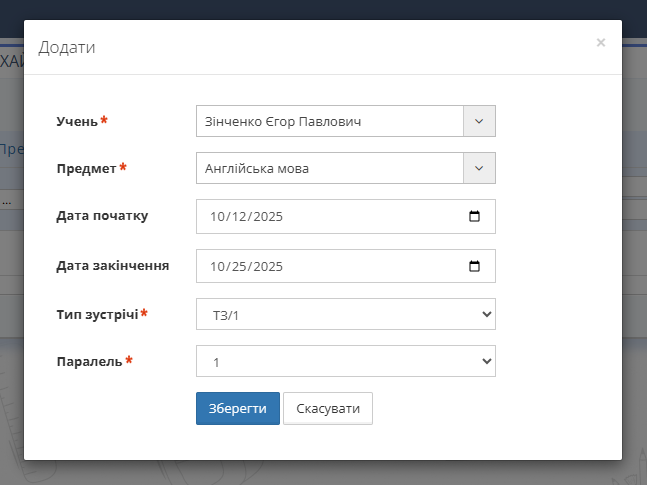
    Форма створення індивідуального плану
    Рис. 6 — Форма створення індивідуального плану

  8. Додані зустрічі з’являться у списку під обраним викладачем.

Корисно знати

  • Додати типи зустрічей можна в розділі Індивідуальні навчальні плани → Типи зустрічей.
  • Усі індивідуальні плани закріплюються за конкретним викладачем і відображаються лише після створення навантаження.
    • Related Articles

    • Створення розкладу для вчителя

      Створення розкладу для вчителя Створення розкладу для вчителя Кроки Увійдіть на платформу. Перейдіть у розділ «Індивідуальні навчальні плани» → «Мої робочі години». Рис. 1 — Розділ «Мої робочі години» Натисніть «Додати». Рис. 2 — Вікно створення ...
    • Створення та управління підгрупами

      Створення та управління підгрупами Створення та управління підгрупами ⚠️ Для створення підгруп потрібно мати права Адміністратора. Кроки Увійдіть у свій обліковий запис. У меню зліва виберіть розділ "Налаштування" -> "Навчальні класи". У правому ...
    • Звіт "Облік навчальних екскурсій"

      Звіт "Облік навчальних екскурсій" Звіт "Облік навчальних екскурсій" ⚠️ Всі поля у формах обов’язкові для заповнення. ⚠️ Звіт доступний Адміністратору. Кроки Виберіть потрібний клас у випадаючому списку на сторінці "Навчальні екскурсії". Натисніть ...
    • Табелі учнів

      Табелі учнів Формування та керування табелями учнів ⚠️ Доступ до функцій має Класний керівник. Кроки Натисніть кнопку "Створити" у верхньому правому куті "Мій Клас" -> "Табелі учнів" сторінки. Рис. 1. Зовнішній вигляд сторінки "Табелі учнів" У вікні ...
    • Звіт "Зведений облік навчальних досягнень учнів"

      Звіт "Зведений облік навчальних досягнень учнів" Звіт "Зведений облік навчальних досягнень учнів" ⚠️ Доступ до сторінки має Адміністратор. Кроки Перейдіть в меню Звіти -> Зведений облік навчальних досягнень учнів. Оберіть навчальний період. Оберіть ...