Керування списком предметів для школи

Керування списком предметів для школи

Керування списком предметів для школи

⚠️ Потрібні права Адміністратора.

Адміністратор може створювати, редагувати або видаляти предмети, які викладаються у навчальному закладі.
Список предметів використовується в журналах, файлах імпортів та інших навчальних записах на платформі.

Додавання предметів

  1. Увійдіть на платформу з правами адміністратора.
  2. Перейдіть до одного з розділів:
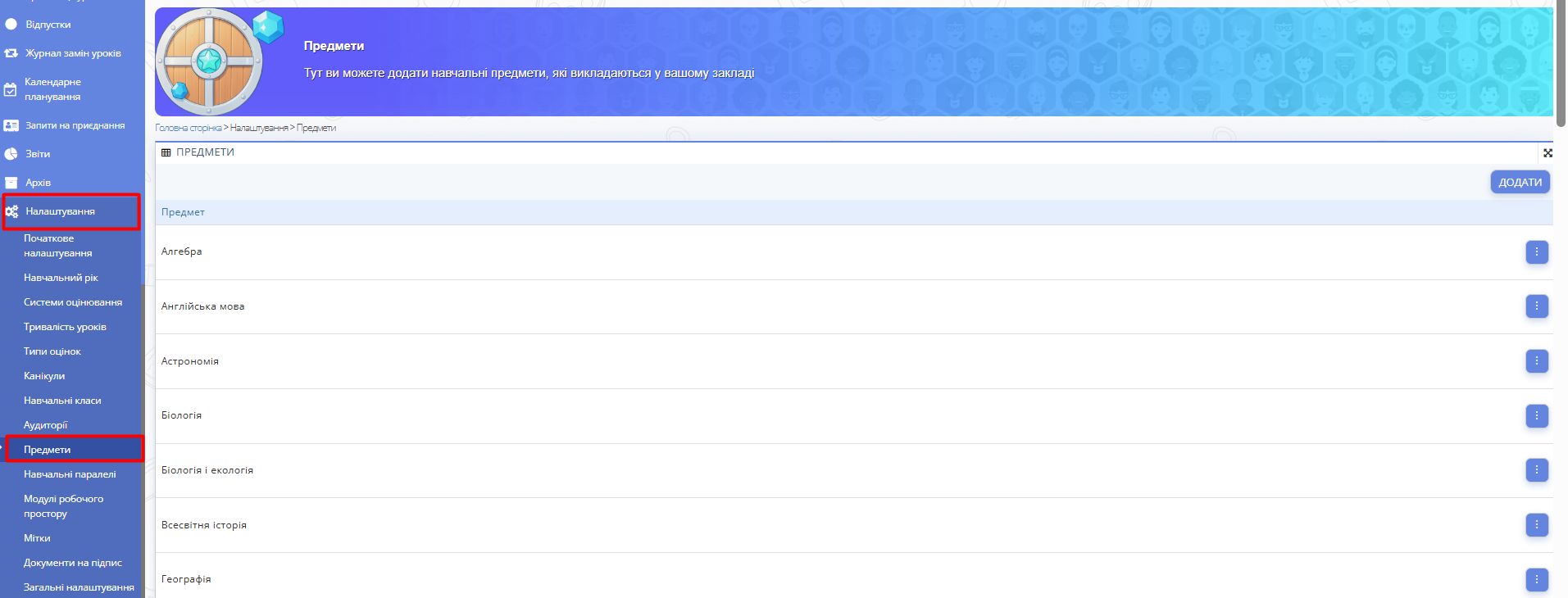
    • НалаштуванняПредмети, або
      Рис. 1. Розділ "Предмети"*
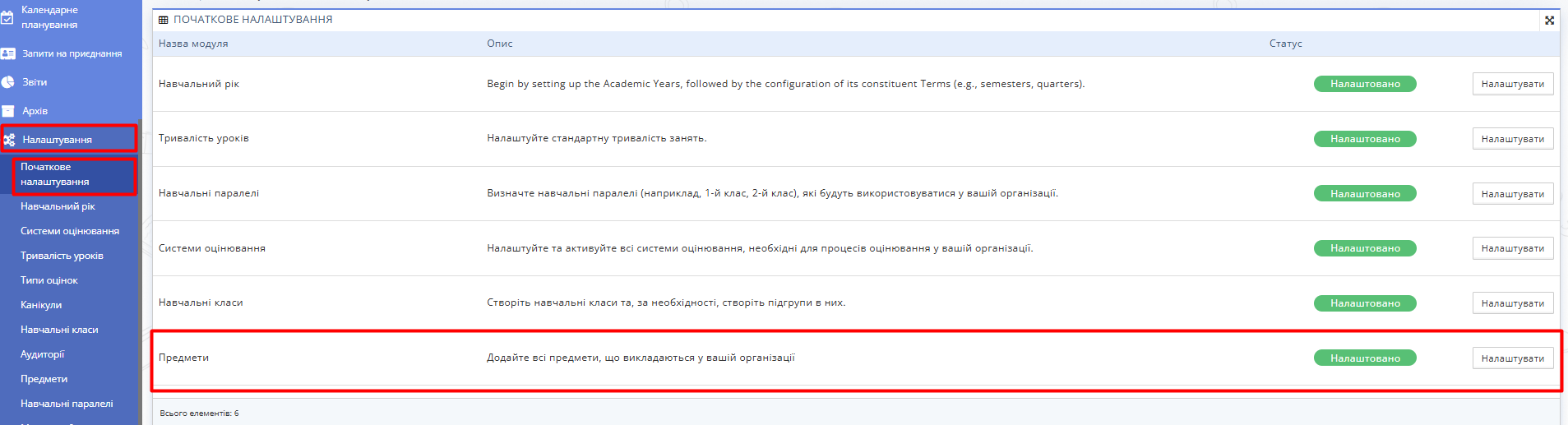
    • НалаштуванняПочаткове налаштуванняПредметиНалаштувати.
      Рис. 2. Розділ "Початкові налаштування"*
  3. Натисніть кнопку «Додати».
  4. У відкритій формі введіть назву предмету, який викладається у вашому навчальному закладі.
  5. Збережіть зміни.

Після цього предмет з’явиться у загальному списку та буде доступний для використання в журналах і навчальних процесах.

Редагування або видалення предметів

  1. У списку предметів знайдіть потрібний предмет.
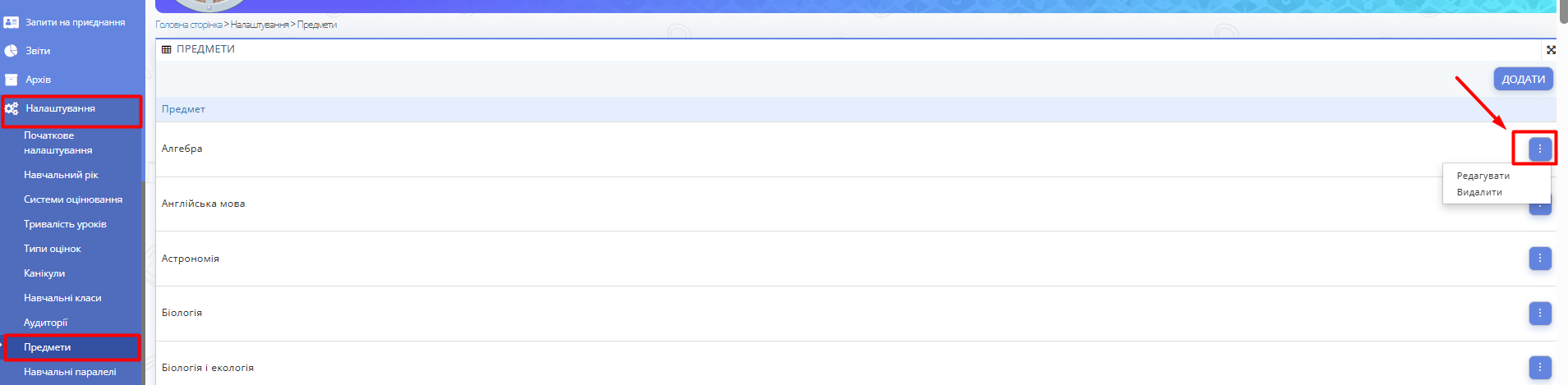
  2. Натисніть синю іконку з трьома крапками праворуч від назви предмету.
  3. Оберіть необхідну дію:
    Рис. 3. Розділ "Редагувати/Видалити предмет"*
    • Редагувати — щоб змінити назву предмету;
    • Видалити — щоб повністю прибрати предмет зі списку.
  4. Підтвердьте обрану дію, натиснувши "Зберегти" у випадку редагування, або натиснувши Так у відповідь на запитання у випадку видалення предмета.

⚠️ Важливо:
Видалити предмет можна лише у випадку, якщо він не використовується в журналах або інших записах на платформі.
Це правило стосується також минулих та заархівованих навчальних років.

Це обмеження запобігає втраті навчальних даних і порушенню історії обліку.

    • Related Articles

    • Керування профілями викладачів у робочому просторі школи

      Керування профілями викладачів у робочому просторі школи ⚠️ Потрібні права Адміністратора. Ця інструкція описує як Адміністратор може додавати, запрошувати, імпортувати, редагувати та видаляти викладачів на платформі Увійдіть на платформу під ...
    • Керування обліковими записами учнів в робочому просторі школи

      Керування обліковими записами учнів в робочому просторі школи Додавання учня у навчальний клас Щоб додати нового учня у навчальний клас, потрібно: Перейти у розділ “Учні” в панелі меню зліва. Обрати запис з новим учнем та натиснути синю кнопку ...
    • Керування налаштуваннями робочих просторів

      Керування налаштуваннями робочих просторів Перейдіть до Адміністрування -> Шаблони робочих просторів у меню панелі зліва. Виберіть потрібний шаблон та натисніть кнопку контекстного меню праворуч від шаблону. Виберіть опцію "Налаштування". Тут ...
    • Додавання учнів до робочого простору школи

      Додавання учнів до робочого простору школи В розділі "Учні" зібрана інформація про всіх учнів, які навчаються в обраній школі, а також функціонал для керування обліковими записами учнів. На головній сторінці розділу "Учні" відображається загальний ...
    • Зміна ролі на платформі для персоналу школи

      Зміна ролі на платформі для персоналу школи ⚠️ Доступно для Адміністрації школи. Кроки Перейдіть в меню "Викладачі". Рис. 1 — Розділ "Викладачі" Оберіть потрібного представника персоналу школи, чию роль потрібно змінити (наприклад, назначити ...