Кнопка "Додати урок"

Кнопка "Додати урок"

Кнопка "Додати урок"

Кнопка "Додати урок"

ℹ️ Колонки з датами на сторінці "Журнал" з кожного предмету з’являються автоматично після внесення на Платформі розкладу освітнього закладу Адміністратором.

Кроки

  1. Натисніть кнопку "Додати урок" на сторінці "Журнал" відповідного предмету, щоб створити нову колонку з датою уроку.
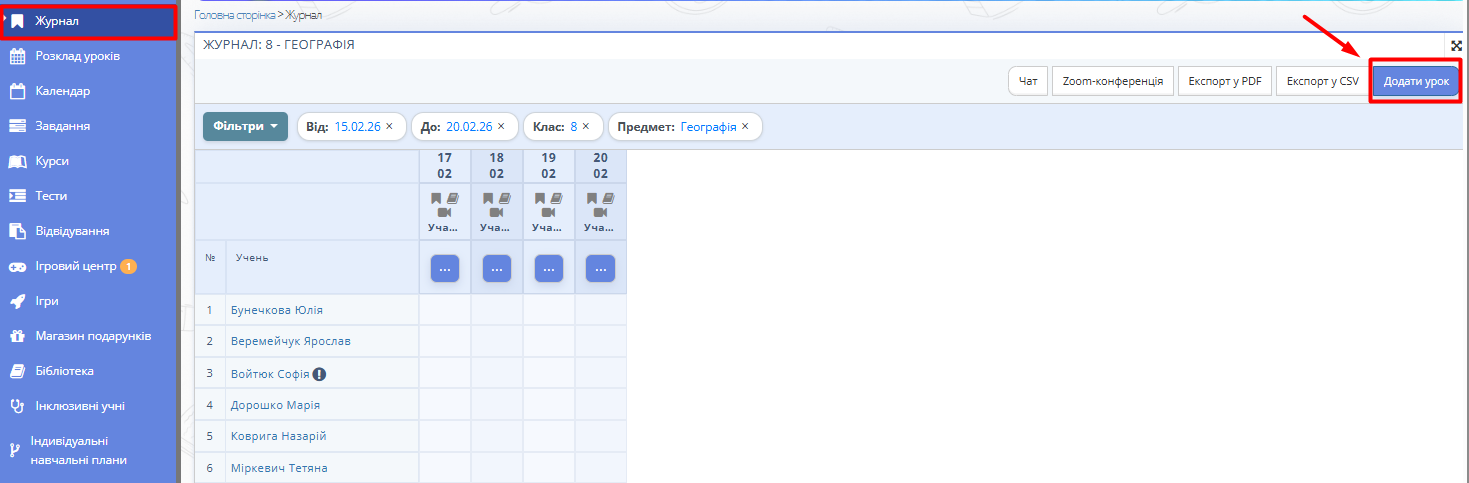
    Рис. 1. Кнопка "Додати урок"
  2. Введіть дату та час проведення уроку. Вони мають точно відповідати розкладу навчального закладу.
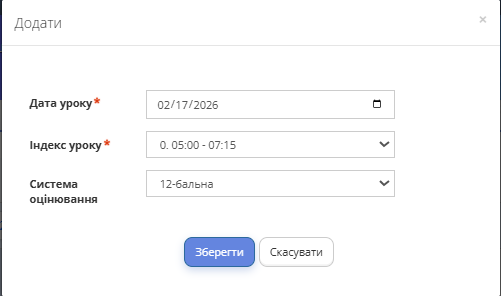
    Рис. 2. Заповнення форми нового уроку
  3. Вкажіть тему, завдання та вид діяльності для нового уроку.
  4. Для створення колонки з тематичною або семестровою оцінкою виберіть відповідну назву зі списку "Участь на уроці".
  5. Після вибору оцінки система автоматично згенерує оцінки з можливістю редагування вручну.
  6. Якщо потрібно ущільнити теми уроків або перенести урок зі святкового дня, створіть колонку з датою і часом іншого уроку за розкладом.
  7. Перенесення уроку відобразиться на сторінці "Журнал" та в розділах "Розклад" і "Щоденник" учня тільки на поточну дату.
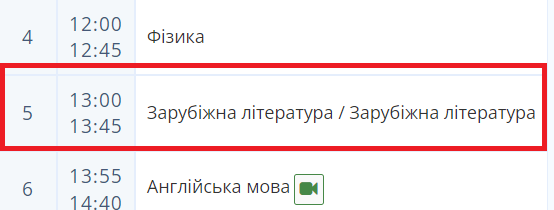
    Рис. 2. Вигляд перенесення дати уроку
    • Related Articles

    • Онлайн урок

      Онлайн урок Додавання посилання на онлайн урок ℹ️ Для додавання онлайн уроку потрібно відкрити журнал, використавши фільтри. Кроки Відкрийте функціональні кнопки за допомогою кнопки дій . Натисніть кнопку "Онлайн урок". У вікні введіть посилання на ...
    • Кнопка "Zoom-конференція"

      Кнопка "Zoom-конференція" Кнопка "Zoom-конференція" ℹ️ Ця опція дозволяє створити єдине постійне актуальне посилання на всі відео-уроки по предмету вчителя, що проводяться в Zoom. ℹ️ Перед створенням Zoom-конференції Користувач повинен прив’язати ...
    • Як додати учня у декілька класів

      Як додати учня у декілька класів Додавання учня до кількох класів ⚠️ Для додавання учня у декілька класів потрібно мати доступ адміністратора, директора або завуча. Кроки Відкрийте платформу та увійдіть до свого облікового запису. ⚠️ Учня потрібно ...
    • Кнопка "Експорт"

      Кнопка "Експорт" Кнопка "Експорт" ⚠️ У розділі "Журнал" можна експортувати лише сторінку предмета, який ви викладаєте. Весь журнал може експортувати лише Адміністратор. Кроки Відкрийте потрібну сторінку журналу предмета, який викладаєте. У правому ...
    • Кнопка "Чат класу"

      Кнопка "Чат класу" Кнопка Чат класу ⚠️ Кнопка доступна лише для користувачів з правами створення чатів. Кроки Натисніть кнопку "Чат" у правому верхньому кутку сторінки "Журнал". Рисунок 1: Кнопка чату Підтвердьте свою дію, натиснувши "Так". Рисунок ...