Кнопка "Zoom-конференція"
Кнопка "Zoom-конференція"
ℹ️ Ця опція дозволяє створити єдине постійне актуальне посилання на всі відео-уроки по предмету вчителя, що проводяться в Zoom.
ℹ️ Перед створенням Zoom-конференції Користувач повинен прив’язати свій акаунт до Zoom. Для цього у налаштуваннях профілю у вкладці "Інтеграції" потрібно натиснути кнопку "Приєднати" навпроти пункту "Zoom". Інструкція "Інтеграція з Zoom"
Кроки
- Натисніть кнопку "Zoom-конференція" у правому верхньому кутку сторінки журналу.
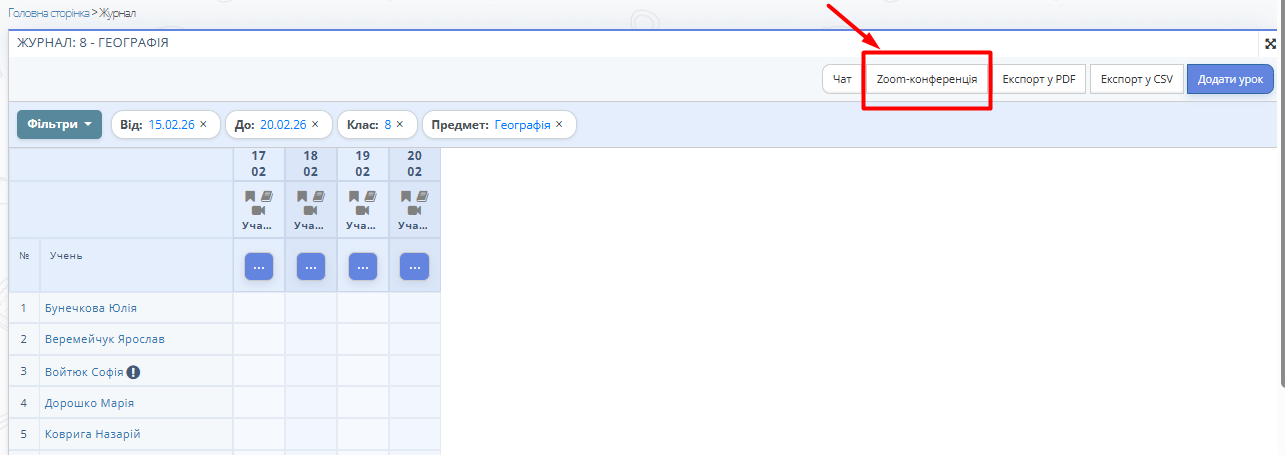
Рис. 1 — Кнопка Zoom-конференція - Підтвердіть свою дію, натиснувши "Так".
- Почекайте сповіщення, що конференція створена.

Рис. 2 — Сповіщення про створення нової Zoom-конференції - Щоб переконатись, що посилання на Zoom-конференцію додане до всіх уроків, необхідно перейти в розділ "Розклад уроків" та перевірити чи з'явилась іконка відеокамери поруч з предметом, до якого створено Zoom-конференцію, або ж перейти в розділ "Журнал" та переконатись, що в кожній колонці під датою уроку іконка відеокамери з сірої стала зеленою.
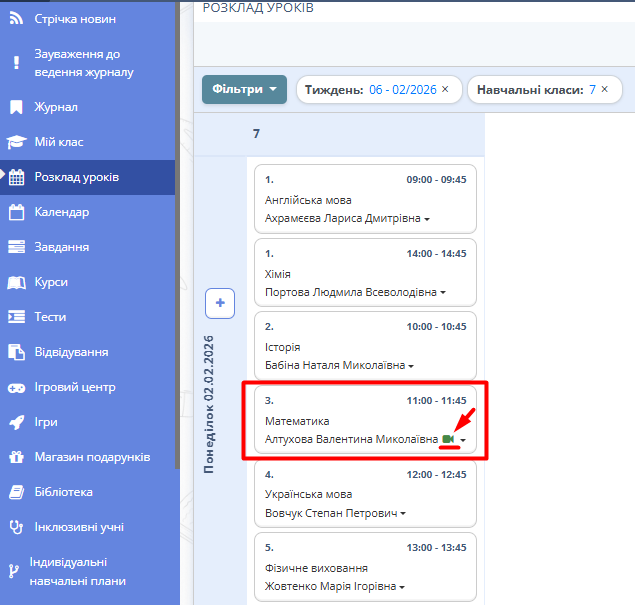
Рис. 3 — Посилання на нову Zoom-конференцію присутнє у журналі
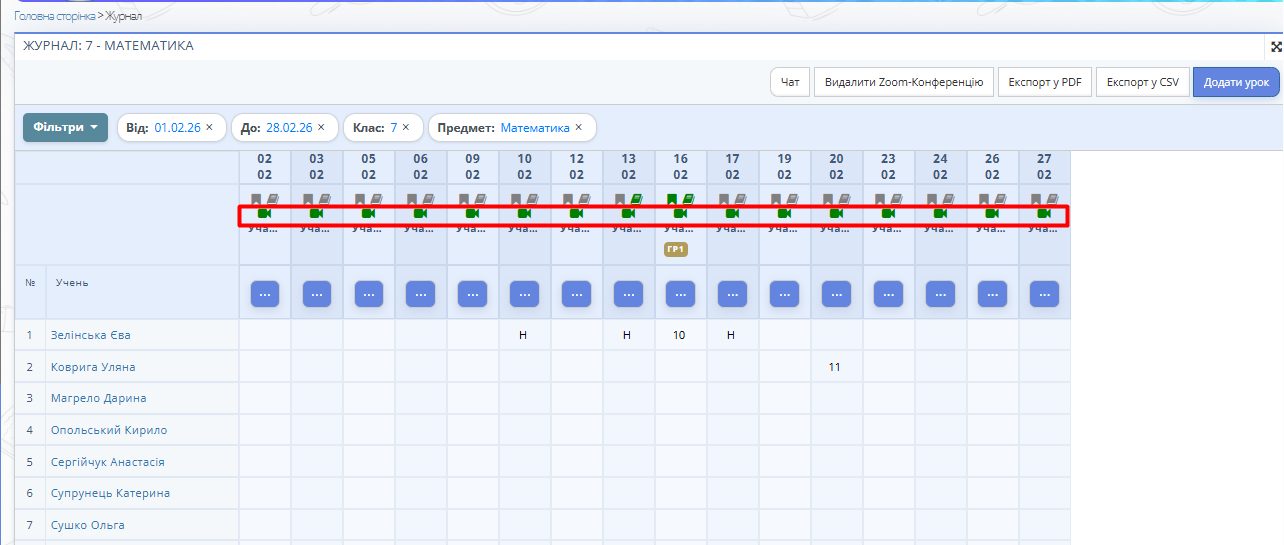
Рис. 4 — Посилання на нову Zoom-конференцію присутнє у журналі
5. Щоб приєднатися до створеної Zoom-конференції, необхідно в розкладі натиснути на іконку відеокамери поруч з ім'ям вчителя та обрати "Увійти до онлайн уроку" або в журналі натиснути на кнопку дій в колонці з уроком та обрати "Приєднатися".
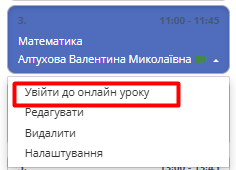
Рис. 5 — Увійти до онлайн уроку з розкладу
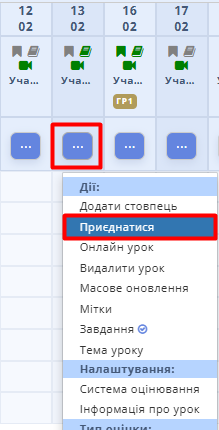
Рис. 6 — Приєднатись до Zoom-конференції з Журналу
6. Створену Zoom-конференцію можна видалити, натиснувши відповідну кнопку у правому верхньому кутку сторінки та підтвердити свою дію, обравши "Так".
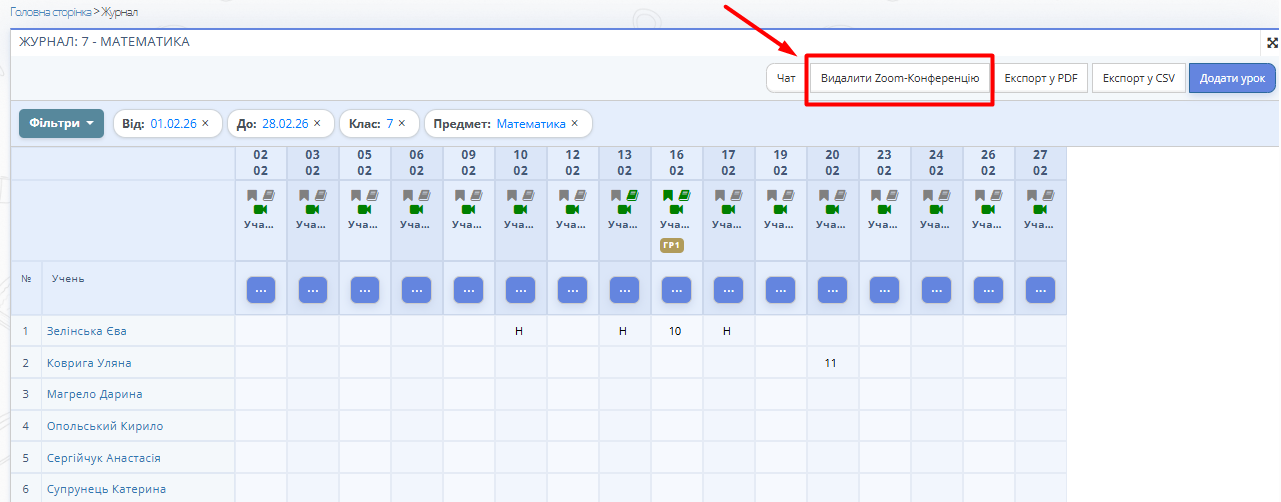
Рис. 7 — Приєднатись до Zoom-конференції з Журналу
7. Таким чином, посилання зникне з розкладу і журналу усіх уроків предмету, на які воно назначалося.