Налаштування брендування платформи під навчальний заклад
Опція "Брендування" дозволяє адаптувати платформу під бренд вашого навчального закладу. Ви можете змінити зовнішній вигляд платформи, кольоротип, логотип, образ помічника, доменне ім'я та мати окремий мобільний застосунок на маркетах AppStore та Google Play.
Доступ до налаштувань
Для налаштування елементів брендування перейдіть до меню: "Налаштування" → "Загальні налаштування"
У цьому розділі доступні такі параметри:
Скін робочого простору
Скін визначає кольорову схему та загальний стиль інтерфейсу платформи (шрифти, кольори навігаційного меню та шапки профілю, кольори шрифтів, кольори кнопок контекстного меню, плажок статусів і т.д.).
Щоб змінити тему оформлення:
- Перейдіть до Налаштування → Загальні налаштування.
- Знайдіть поле "Скін робочого простору".
- Оберіть потрібну тему оформлення з випадаючого списку.
- Збережіть зміни.
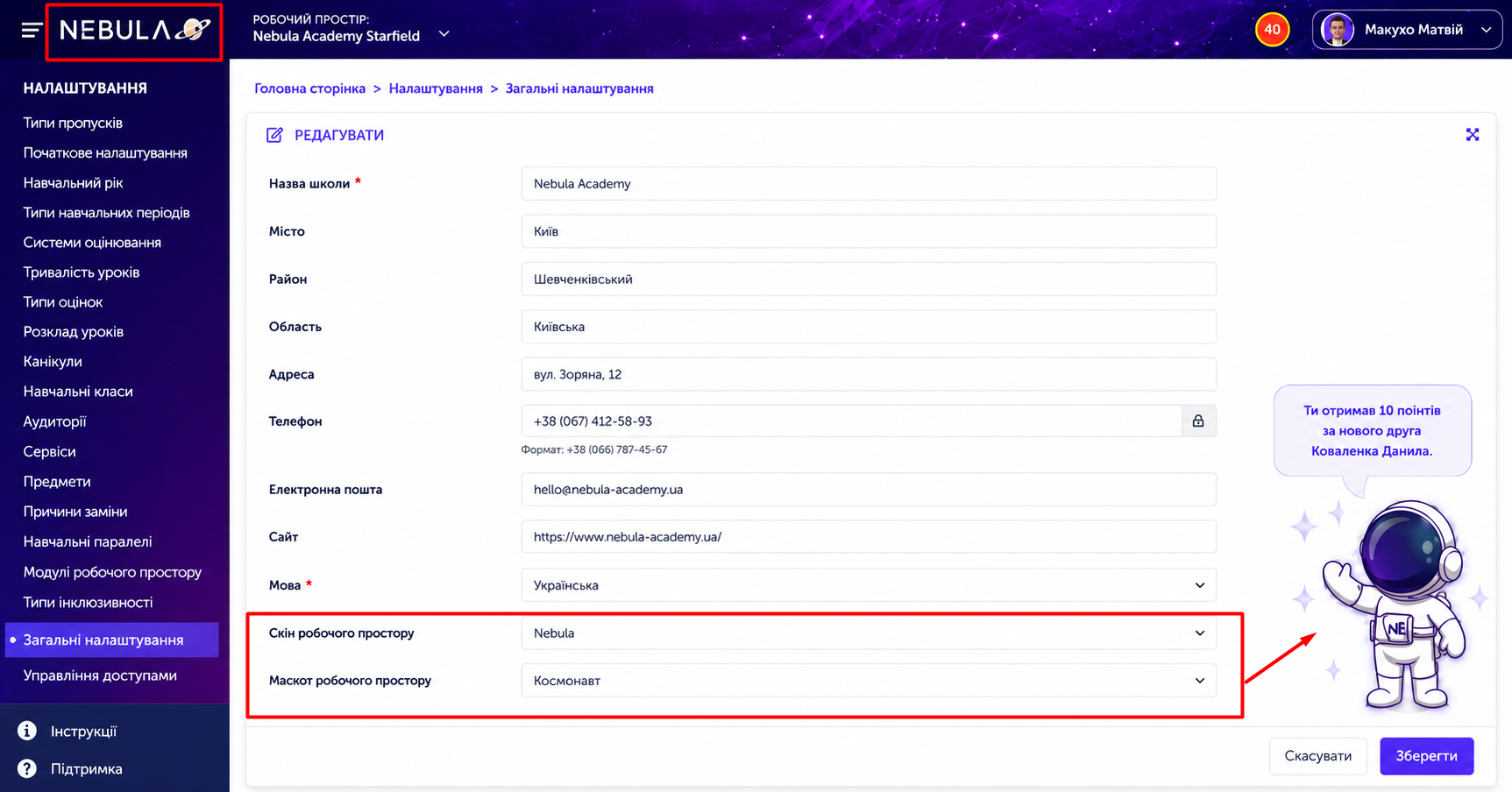
Рис. 1 — Приклад зміненої теми оформлення та помічника-маскота
Обрана у налаштуваннях тема буде відображатись для усіх користувачів даного робочого простору. Коли користувач перейде у власний робочий простір "Мій робочий простір", тема повернеться на попередню, яка була обрана користувачем власноруч в особистому профілі.
Маскот (помічник) робочого простору
Маскот — це персонаж або графічний елемент, який використовується для візуальної ідентифікації вашого закладу та сповіщень про досягнення користувача на платформі.
Щоб змінити маскота:
- Перейдіть до Налаштування → Загальні налаштування.
- Знайдіть поле "Маскот робочого простору".
- Оберіть потрібного персонажа помічника з випадаючого списку.
- Збережіть зміни.
Логотип
Логотип використовується в інтерфейсі платформи у лівому верхньому кутку теми оформлення біля поля вибору робочого простору.
Щоб змінити логотип:
- Перейдіть до Налаштування → Загальні налаштування.
- Під налаштуваннями школи знайдіть пункт "Логотип".
- Натисніть "Редагувати".
- Завантажте файл із логотипом вашого закладу.
- Збережіть зміни.
Налаштування домену
Для кожного навчального закладу може бути створено окремий брендований домен.
Формат домену:
назва-закладу-prosvita.net
Наприклад:
nebula-prosvita.net
Назва домену формується на основі назви навчального закладу та погоджується під час налаштування платформи з командою платформи та представником школи.
Брендування мобільного застосунку
Для мобільних застосунків iOS та Android може бути налаштовано окремий брендований застосунок.
До брендування застосунку входить:
- зміна іконки застосунку;
- оновлення назви застосунку;
- публікація оновленої версії в Google Play та App Store.
Після погодження всіх матеріалів команда Prosvita виконує підготовку та публікацію застосунку на відповідних онлайн майданчиках.
Related Articles
Налаштування мистецьких шкіл
Для роботи з розділом потрібен доступ до системи з правами Адміністратора. Платформа містить окремий набір інструментів, розроблених спеціально для потреб мистецьких навчальних закладів. Ці розділи дозволяють організувати навчальний процес з ...Налаштування синхронізації з AIKOM
Налаштування синхронізації з AIKOM Налаштування синхронізації з АІКОМ ⚠️ Для виконання налаштувань синхронізації з АІКОМ, необхідно мати роль Адміністратора. ⚠️ Для налаштування синхронізації з платформою через Ваш обліковий запис на АІКОМ ...Налаштування модулів у Шаблонах робочих просторів
Різним типам користувачів буде доступний різний функціонал модулів в залежності від налаштованих доступів. Налаштування Модулів визначають, які блоки меню та загальна функціональність будуть доступні в межах Шаблону Робочого Простору. Кожен модуль ...Налаштування закладу освіти перед початком роботи на платформі
Налаштування закладу освіти перед початком роботи на платформі Налаштування закладу освіти перед початком роботи на платформі ⚠️ Ці дії виконує адміністрація закладу: директор, заступник, адміністратор. Кроки Відкрийте платформу та увійдіть до свого ...Налаштування типів атестацій
Розділ доступний для Адміністратора/Директора навчального закладу. Огляд¶ Розділ «Типи атестацій» («Налаштування» → «Типи атестацій») призначений для створення та керування текстовими атестаційними позначками, які можуть використовуватись у журналі ...