Створення шаблону журналу у Конструкторі PDF
Створення шаблону журналу у Конструкторі PDF та формування звіту
⚠️ Конструктор PDF призначений для створення шаблонів журналів, які використовуються у відповідних звітах.
Кроки
1. Створення шаблону
- Перейдіть: Конструктор PDF → Шаблони.
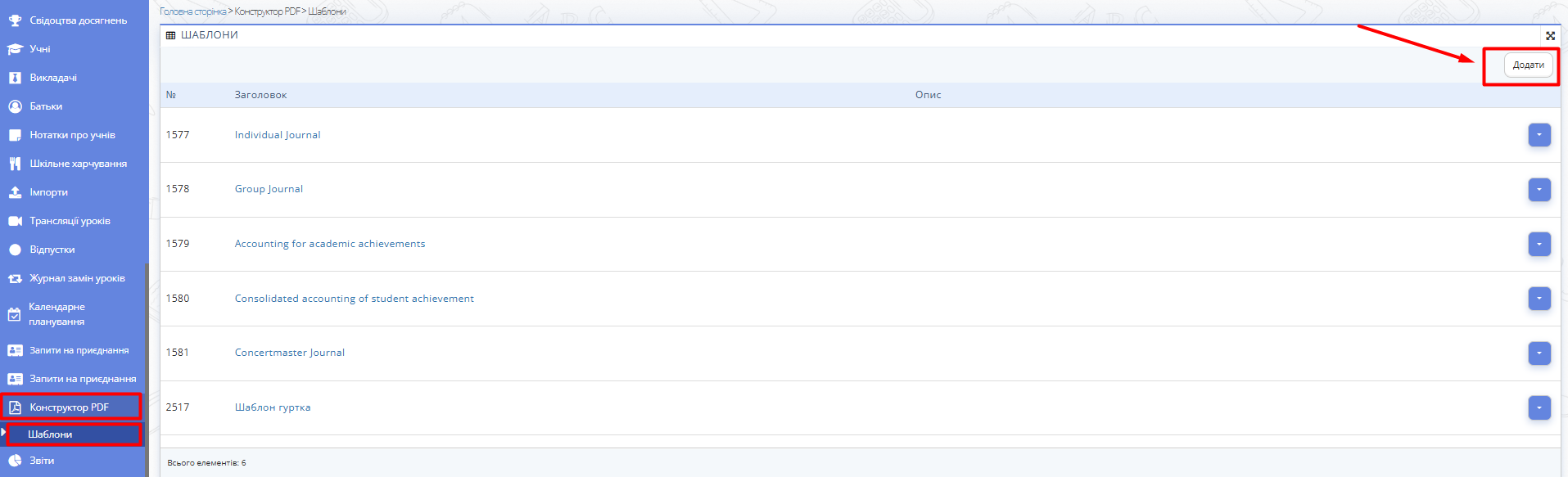
Рис. 1 — Список шаблонів - Натисніть ДОДАТИ.
- У вікні Додати введіть поле Заголовок та натисніть Зберегти.
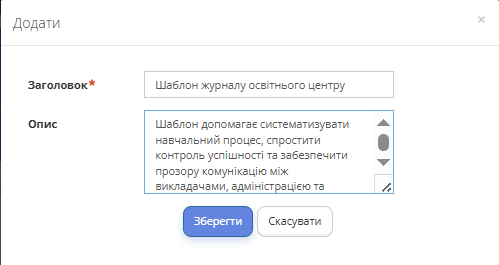
Рис. 2 — Додавання шаблону - У рядку потрібного шаблону натисніть
 та виберіть Блоки.

Рис. 3 — Меню дій для шаблону
2. Додавання блоків до шаблону
- На сторінці Блоки натисніть ДОДАТИ.
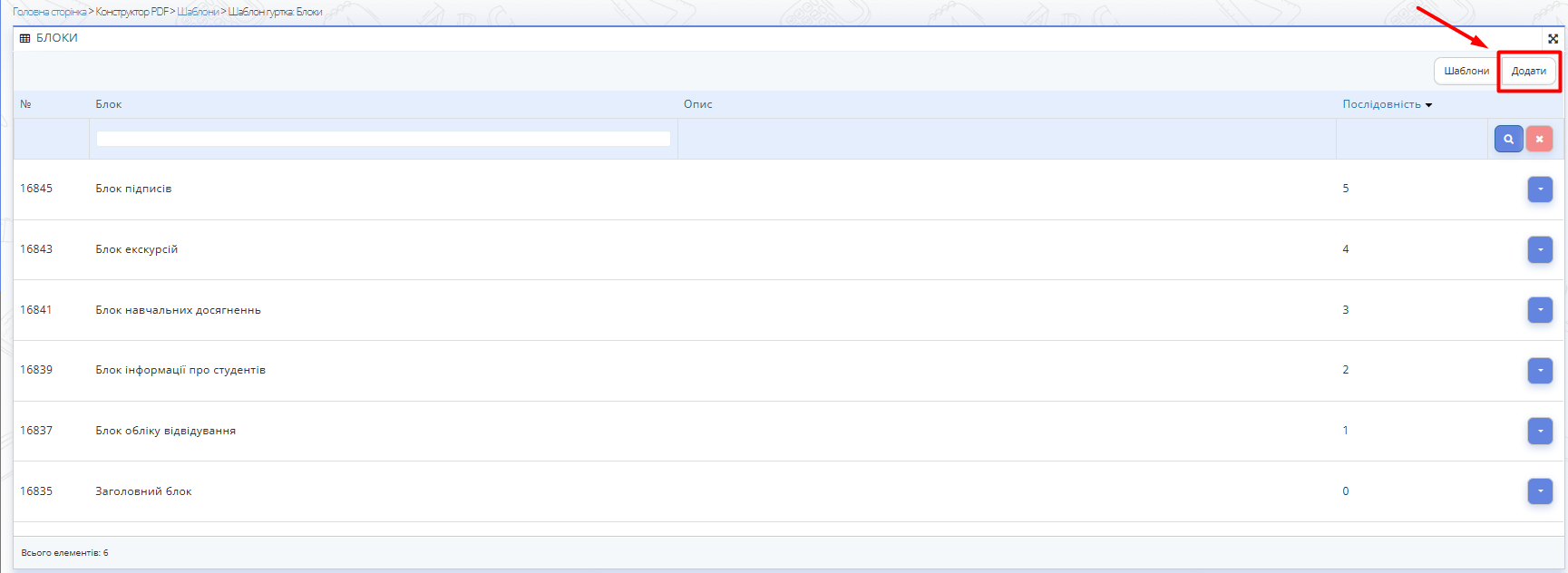
Рис. 4 — Додавання нового блоку - У вікні Додати:
- у полі Блок виберіть потрібний варіант;
- у полі Послідовність вкажіть порядковий номер відображення (0, 1, 2, …);
- натисніть Зберегти.
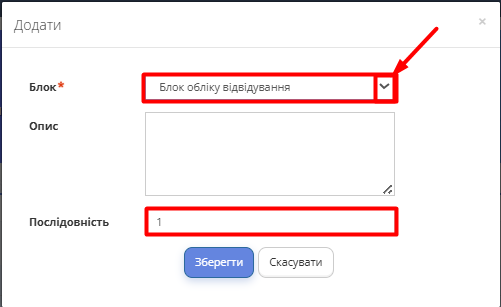
Рис. 5 — Створення блоку
3. Призначення шаблону в налаштуваннях
- Перейдіть: Налаштування → Загальні налаштування.
- Знайдіть параметр Шаблон журналу (або інші шаблони журналів) і натисніть Редагувати.

Рис. 6 — Редагування шаблону журналу - У вікні Редагувати: Шаблон журналу виберіть потрібний варіант і натисніть Зберегти.
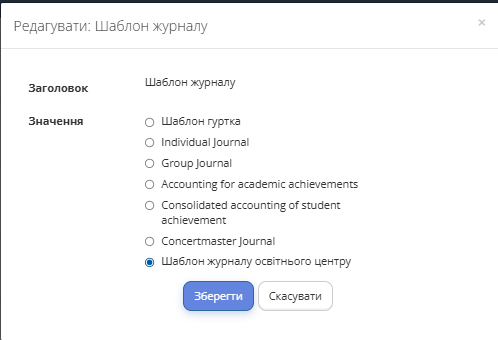
Рис. 7 — Збереження вибраного шаблону
4. Формування звіту
- Відкрийте: Звіти → Зведений облік навчальних досягнень учнів (або інший потрібний розділ).
- Оберіть Навчальний період і Навчальний клас, після чого натисніть Створити.
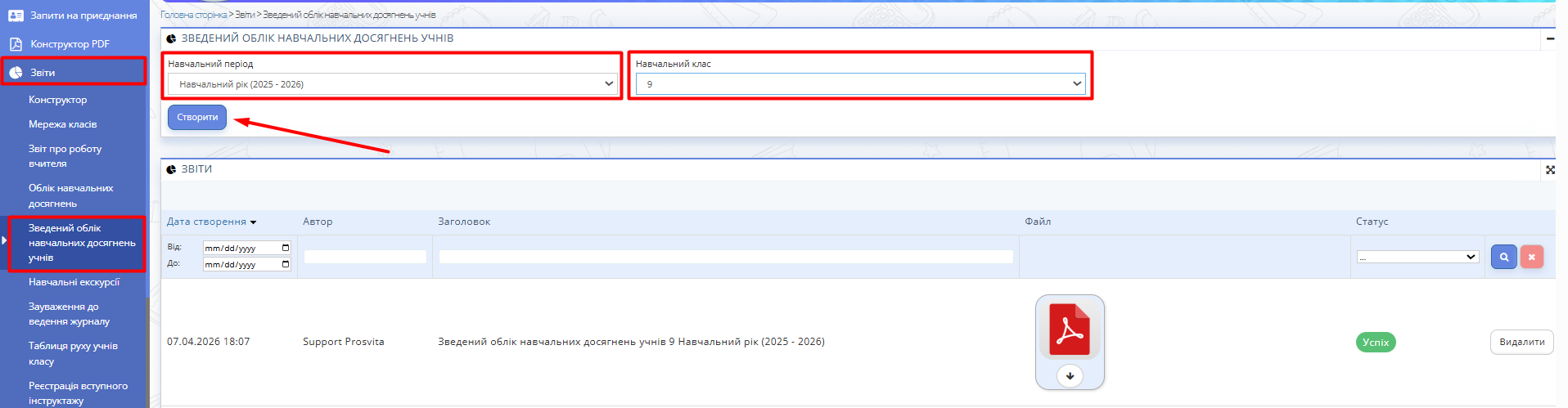
Рис. 8 — Формування звіту - Після створення відкрийте PDF для перегляду або збереження.
Відповідність налаштувань і звітів
| Налаштування (Налаштування → Загальні налаштування) | Відповідний звіт (Звіти) |
|---|---|
| Шаблон журналу концертмейстера | Журнал концертмейстера |
| Шаблон зведеного журналу | Зведений облік навчальних досягнень учнів |
| Шаблон журналу | Облік навчальних досягнень |
| Шаблон групового журналу | Груповий журнал |
| Шаблон індивідуального журналу | Індивідуальний журнал |
Корисно знати
- Один шаблон може використовуватись одразу в кількох звітах.
- Якщо змінили шаблон, але звіт не оновився — перезавантажте сторінку або повторіть генерацію PDF.
- Для різних типів журналів (індивідуальний, груповий, концертмейстера) обов’язково перевіряйте, що вибраний шаблон відповідає звіту.