Управління доступами у Шаблонах робочих просторів
Управління доступами шаблонів — це системний компонент, який використовується для визначення та управління тим, хто має доступ до конкретних функціональних блоків у межах платформи.
У контексті школи або робочого простору корпоративної навчальної організації управління доступами зазвичай використовується для того, щоб, наприклад:
- учні могли переглядати уроки, але не могли їх редагувати;
- Вчителі могли керувати класами та оцінками;
- Адміністратори могли налаштовувати параметри та керувати користувачами.
Таким чином, блок "Управління доступами" забезпечує безпеку та рольовий доступ, перевіряючи дозволи перед виконанням будь-якої дії в системі.
Налаштування управління доступами шаблонів
- Щоб налаштувати управління доступами для конкретного шаблону робочого простору, перейдіть до Адмін -> Шаблони робочих просторів.
- Виберіть потрібний шаблон і натисніть кнопку контекстного меню праворуч від шаблону.
- Натисніть опцію "Управління доступами".
- Ви побачите повний список дозволів та порожній блок із типами користувачів праворуч.
- Натисніть кнопку "Додати Тип Користувача" зверху праворуч, щоб додати тип користувача та пізніше обрати його користувачем за замовчуванням (Роль Власника).
- Заповніть усі поля у формі:
- назва;
- позначте, чи є тип користувача представником персоналу школи/навчальної організації; - Натисніть "Зберегти".
- Потім перейдіть до списку шаблонів, натисніть опцію "Редагувати" праворуч від чернетки нового шаблону та у формі, що з'явиться, внизу оберіть цю роль власника.
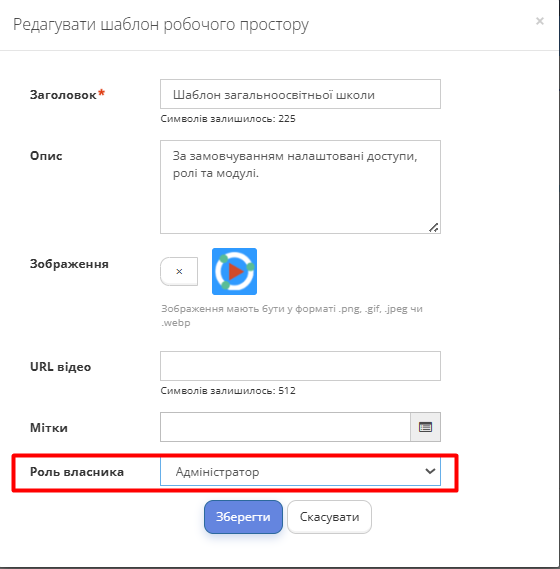
Рис. 1. Вибір ролі за замовчуванням - Натисніть "Зберегти".
- Таким чином, коли користувач створюватиме новий робочий простір, він за замовчуванням успадковує цю роль.
- Далі можна створити всі інші ролі користувачів, які потрібні для конкретної школи або корпоративної організації та які матимуть доступ до платформи.
Наприклад, це можуть бути, але не обмежуючись:
- Вчитель
- Адміністратор
- Директор
- Заступник Директора
- Координатор
- Менеджер
- Учень - Для цього перейдіть до чернетки шаблону нового робочого простору, натисніть кнопку контекстного меню праворуч та оберіть "Управління доступами".
- Натисніть "Додати Тип Користувача".
- Заповніть усі поля у формі:
- назва;
- позначте, чи є тип користувача представником персоналу школи/навчальної організації;
- позначте, чи є тип користувача учнем. - Натисніть "Зберегти".
- Відмітьте галочкою необхідні дозволи відповідно до доданих Типів Користувачів.
- Натисніть кнопку "Зберегти" у верхньому правому куті сторінки, щоб зберегти налаштування.
- Кожен Тип Користувача можна відредагувати або видалити, натиснувши на іконку шестерні під кожною роллю користувача та вибравши потрібну дію.