Щоденник
Щоденник
⚠️ Інформація про домашнє завдання, оцінки та відвідування автоматично з’являється на сторінці Щоденник після того, як вчитель зазначить її на сторінці свого електронного Журналу.
Кроки
-
Перейдіть на сторінку "Щоденник". Тут ви знайдете колонку з розкладом на поточний тиждень, до якої додаються колонки з домашнім завданням, відвідуванням та оцінками.
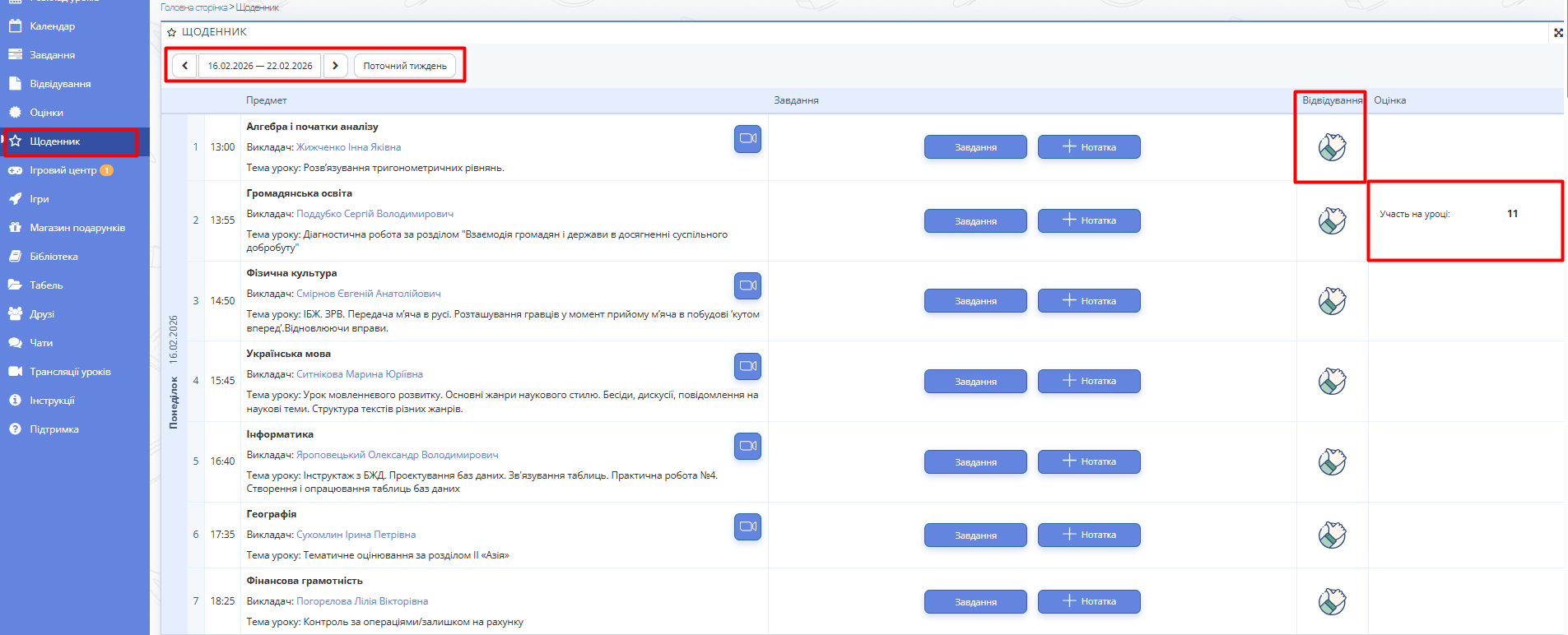
Рис. 1 — Вигляд сторінки "Щоденник" -
Якщо вчитель додав домашнє завдання з певного предмета, то у Щоденнику учня біля відповідного предмета у колонці Домашнє завдання стає активною кнопка
 .
. -
Натисніть на кнопку "Завдання" для відкриття вікна завантаження домашнього завдання. Тут можна завантажити файл з домашнім завданням будь-якого формату або пройти тест.
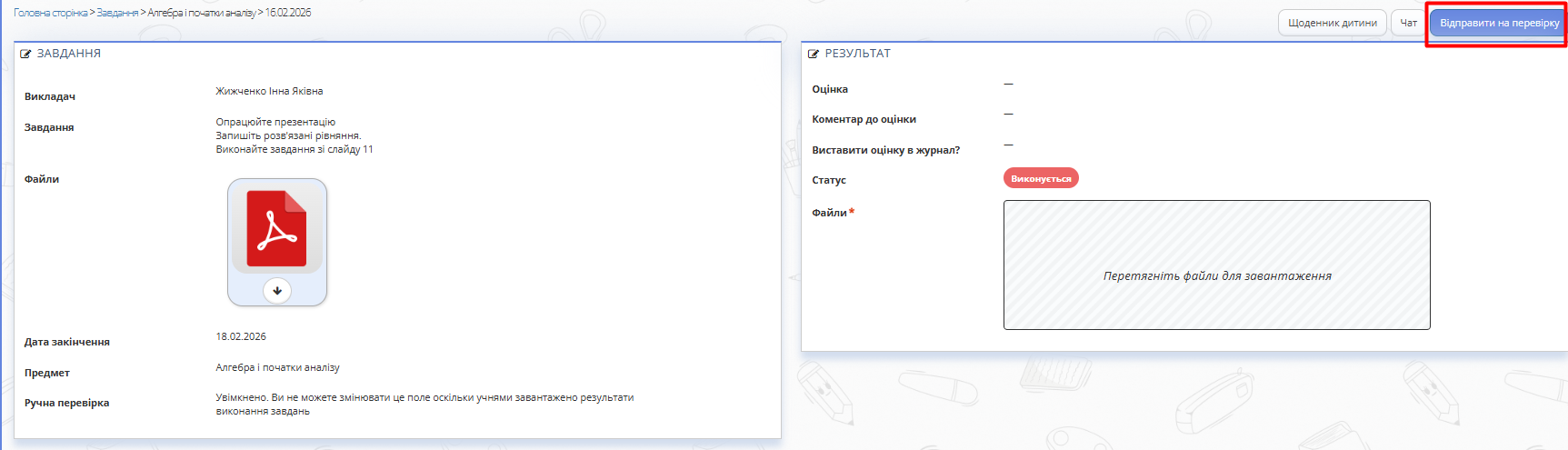
Рис. 2 — Вікно для завантаження домашнього завдання -
Якщо у вас є питання, натисніть на кнопку "Чат" для відкриття чату з вчителем.
-
Після виконання тесту та завантаження файлів з домашнім завданням, натисніть кнопку "Відправити на перевірку". Статус завдання зміниться з "Виконується" на "Очікує перевірки".
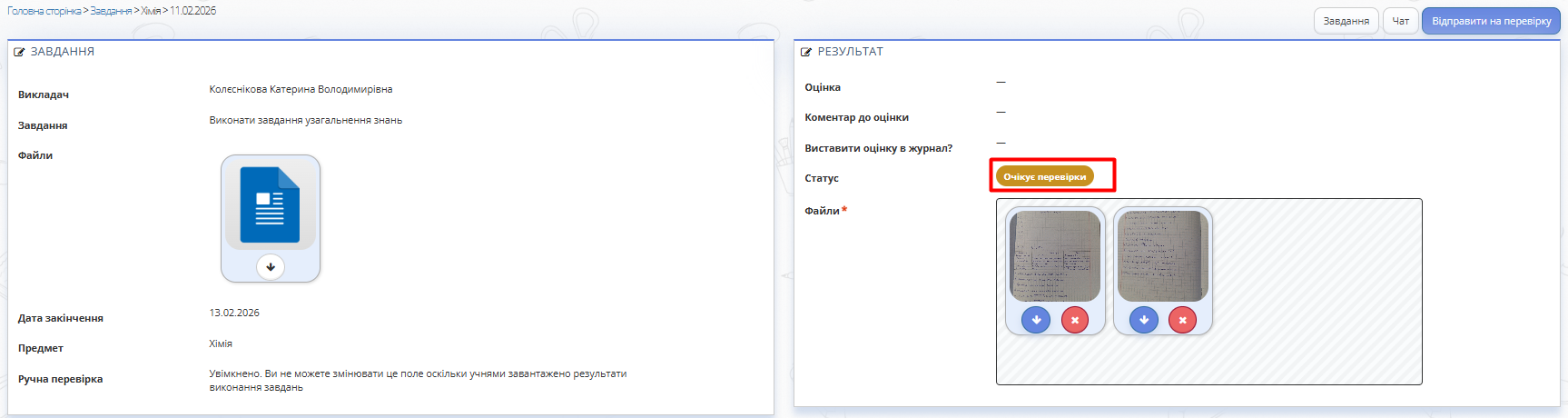
Рис. 3 — Успішне завантаження домашнього завдання -
Якщо потрібно відредагувати домашнє завдання, змінити завантажений файл або довантажити новий, натисніть знову на кнопку "Завдання" та внесіть потрібні зміни. Після цього відправте домашнє завдання на перевірку знову.
-
Якщо біля предмета є кнопка
 , це означає, що запланований онлайн урок. Натисніть на цю кнопку, щоб приєднатися до уроку.
 -
Якщо біля предмета є кнопка
 , це означає, що ви можете відкрити онлайн чат з вчителем та поставити йому всі питання, які вас турбують. Натисніть на цю кнопку, щоб приєднатися до чату.
 -
Якщо ви хочете записати додаткову інформацію, натисніть на кнопку
 . Відкриється вікно, де ви зможете записати потрібну вам інформацію або завантажити файл.
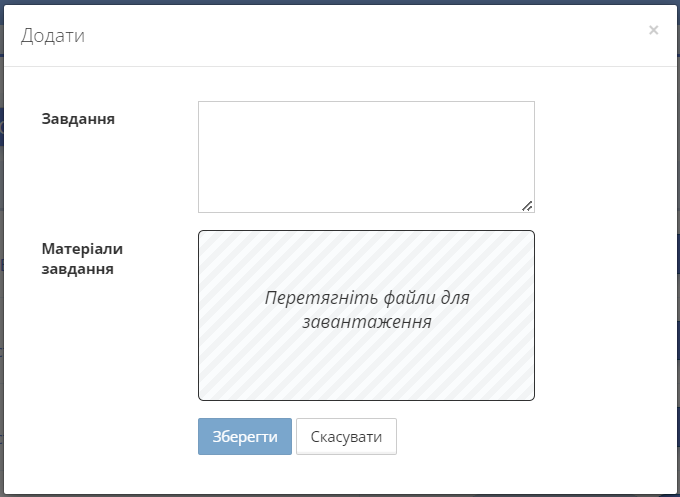
Рис. 4 — Вікно для додавання примітки