Мобільний щоденник

Мобільний щоденник

Мобільний щоденник

Цей розділ відображає Щоденник учня в мобільному застосунку — розклад по тижням, список уроків за день, де учень може швидко переглянути деталі уроку, відвідування, оцінки, завдання та пов’язані дії.

Структура сторінки мобільного щоденника

Перемикач дат

Дозволяє переглядати розклад і записи в щоденнику учня з тижня на тиждень.
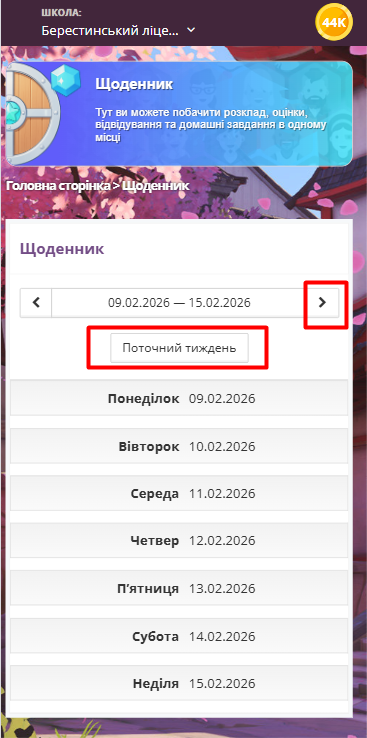
Сторінка мобільного щоденника
Рис. 1 — Сторінка мобільного щоденника

Розклад відображається по дням тижня.

Картка уроку складається з:
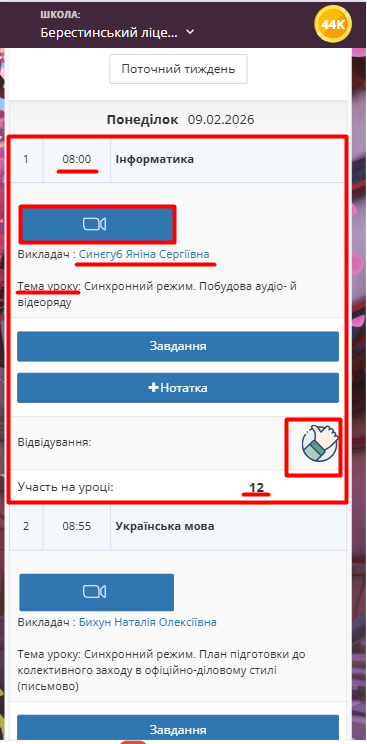
Картка уроку у мобільному щоденнику
Рис. 2 — Картка уроку у мобільному щоденнику

  • послідовність уроку згідно з розкладом;
  • час початку уроку;
  • назва предмету;
  • викладач;
  • аудиторія (якщо зазначена у шкільному розкладі адміном);
  • тема уроку;
  • кнопка онлайн приєднання до уроку (необхідно налаштувати інтеграцію з Zoom на смартфоні);
  • позначка відвідуваності уроку:
    - палець вгору на зеленому фоні - учень був присутній на уроці;
    - палець вниз на червоному фоні - відсутній;
  • отримана оцінка (учень отримує push-сповіщення в застосунку про нові виставлені оцінки);
  • кнопка "Завдання" (відображає домашнє завдання, задане для уроку, та функціонал відправити виконане завдання на перевірку вчителю);
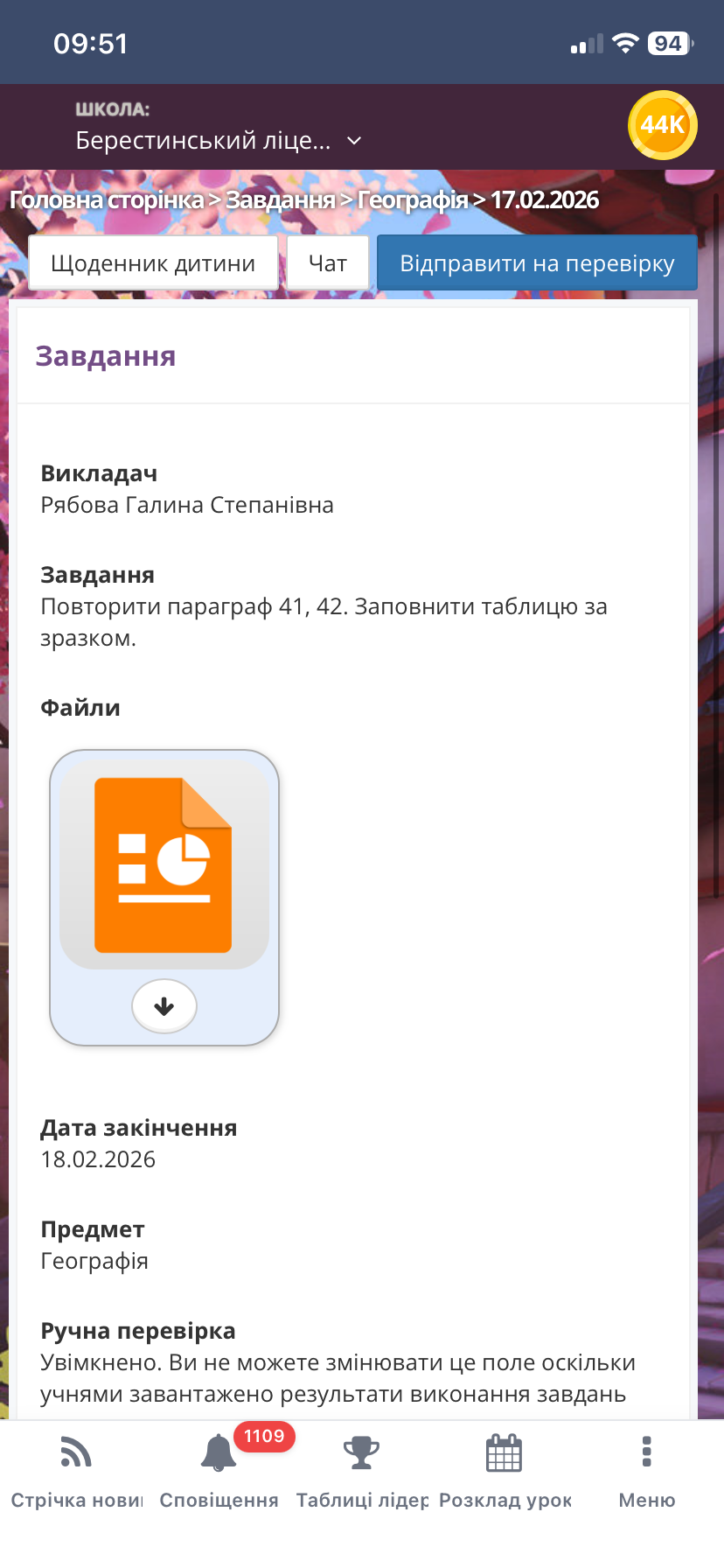
    Відображення домашнього завдання у мобільному щоденнику
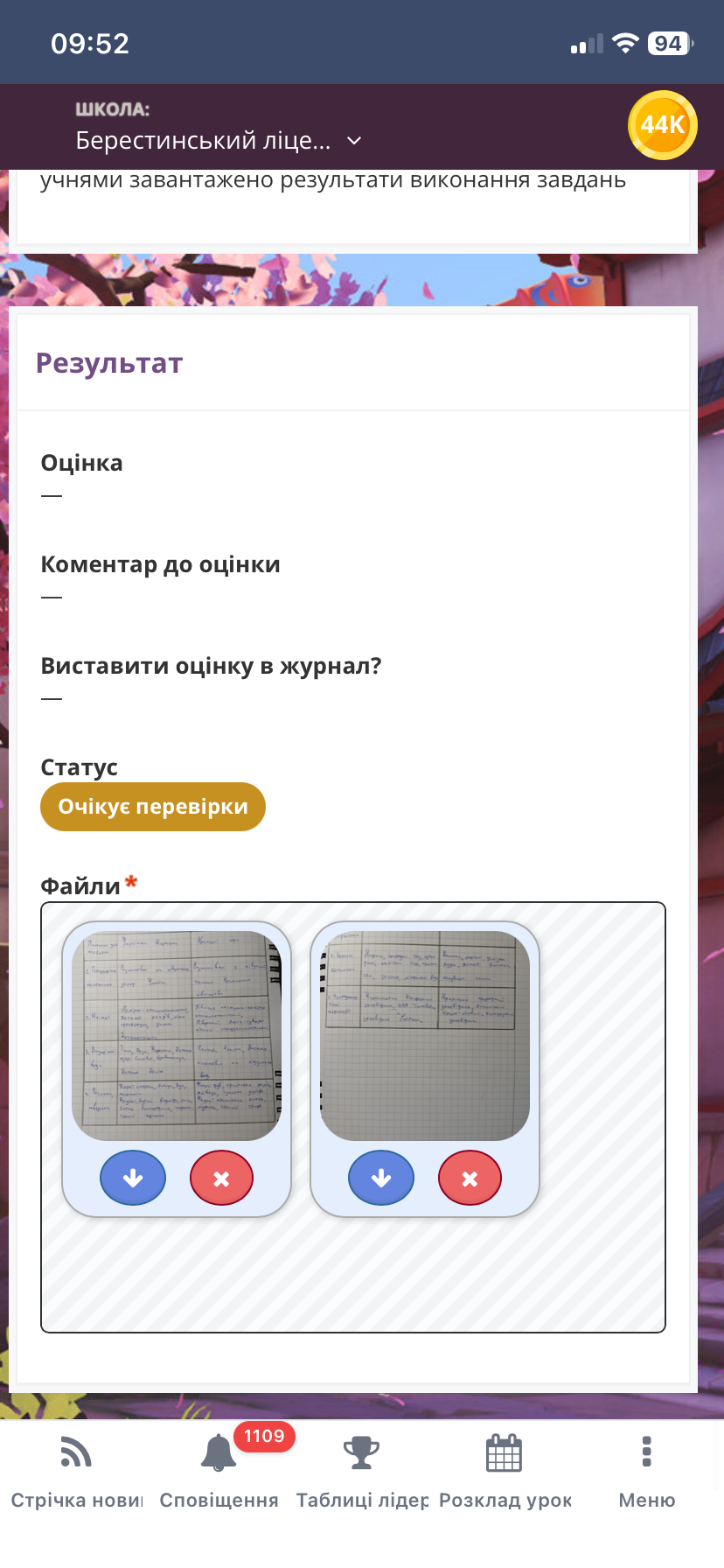
    Рис. 3 — Відображення домашнього завдання у мобільному щоденнику

Здане домашнє завдання, яке очікує перевірку
Рис. 4 — Здане домашнє завдання, яке очікує перевірку

  • кнопка "Нотатка";
  • можливість почати онлайн чат з викладачем (натиснувши на прізвище вчителя в рядку "Викладач").
    • Related Articles

    • Щоденник

      Щоденник Щоденник ⚠️ Інформація про домашнє завдання, оцінки та відвідування автоматично з’являється на сторінці Щоденник після того, як вчитель зазначить її на сторінці свого електронного Журналу. Кроки Перейдіть на сторінку "Щоденник". Тут ви ...
    • Мобільний журнал

      Мобільний журнал Мобільний журнал — це робочий розділ застосунку, у якому вчитель веде облік уроків, відвідування та оцінювання учнів безпосередньо зі смартфона. Він дозволяє швидко внести оцінки під час уроку, переглянути попередні записи та ...
    • Розклад

      Розклад Розклад ⚠️ Детальний розклад уроків з'являється автоматично на сторінках "Розклад" та "Щоденник" після того, як його сформує адміністрація навчального закладу на платформі. Кроки Перейдіть на сторінку "Розклад уроків". Тут ви знайдете розклад ...
    • Додати дитину в обліковий запис батьків

      Додати дитину в обліковий запис батьків Додати дитину в обліковий запис батьків ℹ️ Спочатку зареєструйтеся або увійдіть на платформу за посиланням Кроки Перейдіть на сторінку "Діти" у своєму профілі. Натисніть кнопку "Додати" у верхньому правому куті ...
    • Кнопка "Додати урок"

      Кнопка "Додати урок" Кнопка "Додати урок" ℹ️ Колонки з датами на сторінці "Журнал" з кожного предмету з’являються автоматично після внесення на Платформі розкладу освітнього закладу Адміністратором. Кроки Натисніть кнопку "Додати урок" на сторінці ...